
Het kan voorkomen dat je Windows-besturingssysteem op je desktop-pc of laptop niet meer naar behoren werkt en dat je Windows wilt herinstalleren. In deze know-how behandelen we het volledig opnieuw installeren en configureren van Windows 10 & 11, stap voor stap. Oudere versies dan Windows 10 of 11 raden wij niet aan te installeren vanwege het ontbreken van functie- en beveiligingsupdates. Met de slideshows in onze know-how kun je bovendien een visuele weergave van de stappen bekijken, zodat je het proces makkelijker herkent en volgt.
Windows herinstallatie hulp
Een stap-voor-stap hulpmiddel voor het voorbereiden, installeren, configureren, controleren en troubleshooten van een schone Windows-installatie.
Stap 1: Voorbereiding en benodigdheden
Wat heb je nodig om Windows 10 of 11 opnieuw te installeren
Voordat je begint: zorg dat je een back-up hebt van alle belangrijke bestanden. Het aanmaken van installatiemedia wist vaak het gekozen opslagmedium.
Benodigdheden
- USB-opslagapparaat minimaal 8 GB
- Gebruik een lege USB-stick van minimaal 8 GB; alle data wordt gewist door de mediacreationtool.
- Je kunt ook een dubbellaags DVD gebruiken als je de ISO wilt branden.
- Werkend besturingssysteem
- Je hebt een werkende pc of laptop nodig om de mediacreationtool te downloaden en het installatiemedium (USB of DVD) aan te maken.
- Werkende internetverbinding
- Bij voorkeur een bekabelde verbinding voor stabiliteit en snelheid.
- Als dat niet mogelijk is, kun je USB-tethering gebruiken met je smartphone zodat deze tijdelijk als netwerkadapter fungeert.
- Let op dat de installatie veel data kan gebruiken. Zorg dat je smartphone via Wi‑Fi verbonden is of dat je voldoende mobiele data hebt om hoge kosten te voorkomen.
Aanbevelingen en extra tips
- Gebruik bij voorkeur een USB 3.0-stick voor snellere overdracht en kortere installatietijden.
- Controleer de schijfletter voordat je een USB-stick selecteert om te voorkomen dat je per ongeluk de verkeerde schijf wist.
- Als je kiest voor een DVD, gebruik dan een dual-layer DVD voor grotere ISO-bestanden.
- Bewaar je productcode en accountgegevens op een veilige plek voordat je begint, ook al wordt een eerder gekoppelde licentie vaak automatisch herkend.
- Overweeg vooraf een systeemimage of back-up te maken van je huidige installatie voor het geval je later bestanden of instellingen wilt terugzetten.
Klaar om te beginnen? Zorg dat je alles bij de hand hebt en volg daarna de stappen in onze know-how om de mediacreationtool te gebruiken en Windows veilig opnieuw te installeren.
Identificeer je editie van Windows.
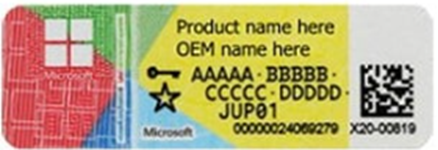
Methode 1: is middels de sticker waarop jouw editie van Windows staat. De sticker waarop jouw licentie staat geeft aan welke Windows editie jij ontvangen hebt: zie het voorbeeld van de sticker hiernaast. Bij “Product name here” staat “Windows 10 Home” of bijvoorbeeld “Windows 10 Professional”. Dit is jouw editie van Windows. De sticker wordt geleverd bij een retail versie van Windows of is door de fabrikant/bouwer van jouw desktop-pc op je PC geplakt.
Het kan voorkomen dat je een oudere licentie hebt, bijvoorbeeld “Windows 7 Home” of “Windows 8 Professional”. Deze oudere versies van licentiestickers zijn ook bruikbaar om Windows 10 of 11 te installeren. Negeer het Windows-nummer maar onthoud de editie.
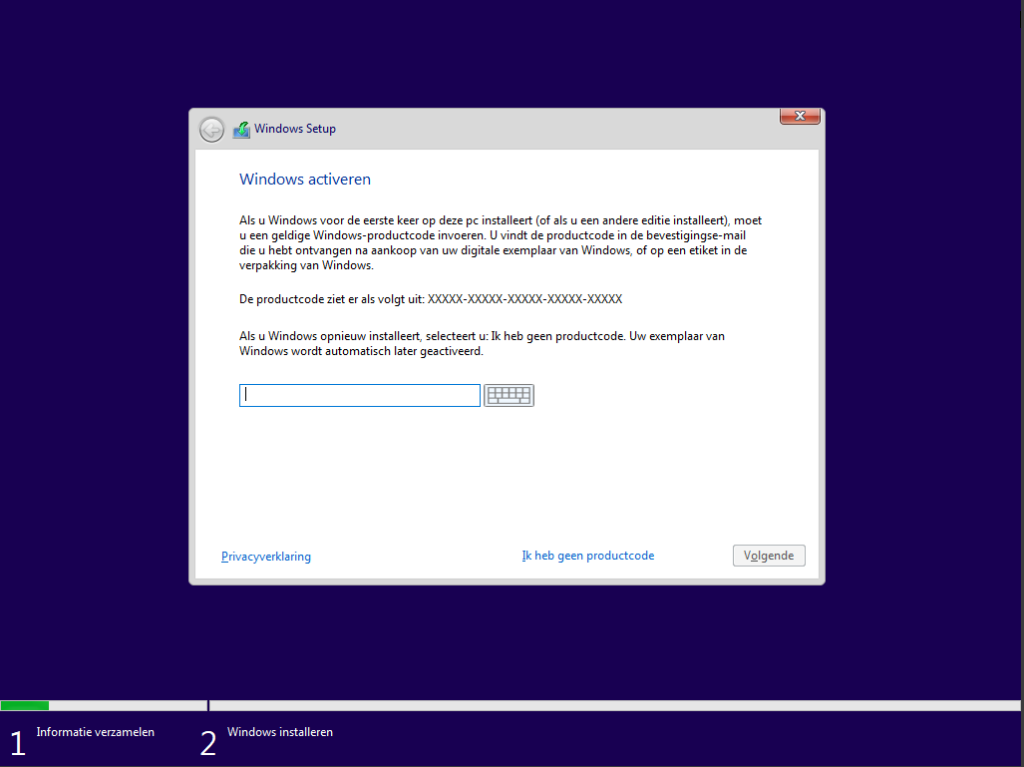
Voer je een herinstallatie van het Windows-besturingssysteem uit, noteer dan alleen de editie van je Windows. De licentie is mogelijk al opgeslagen op je moederbord. Je hoeft de licentiecode (aangegeven op de sticker als AAAA-BBBBB-CCCCC-DDDDD-EEEEE) niet in te voeren tijdens de installatie. De licentiecode wordt automatisch herkend.
Methode 2: kan je toepassen wanneer je (nog) toegang hebt tot je huidige besturingssysteem.
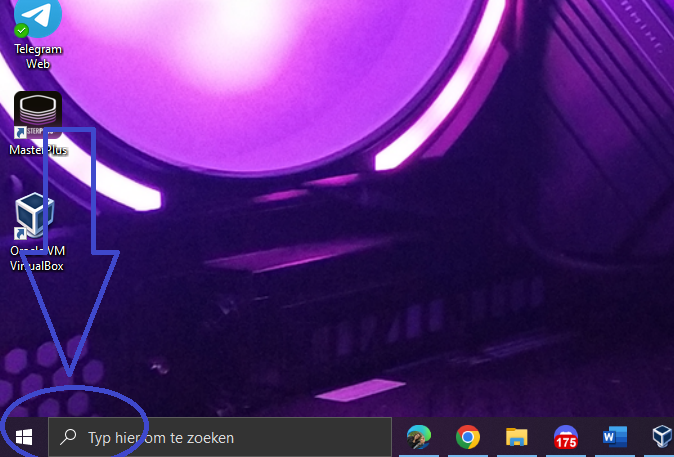
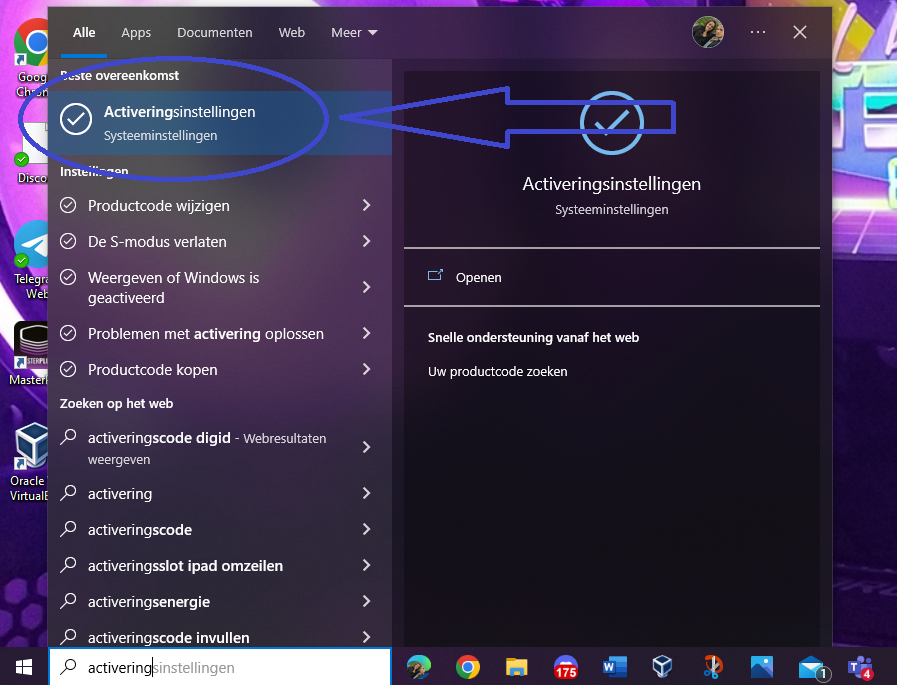
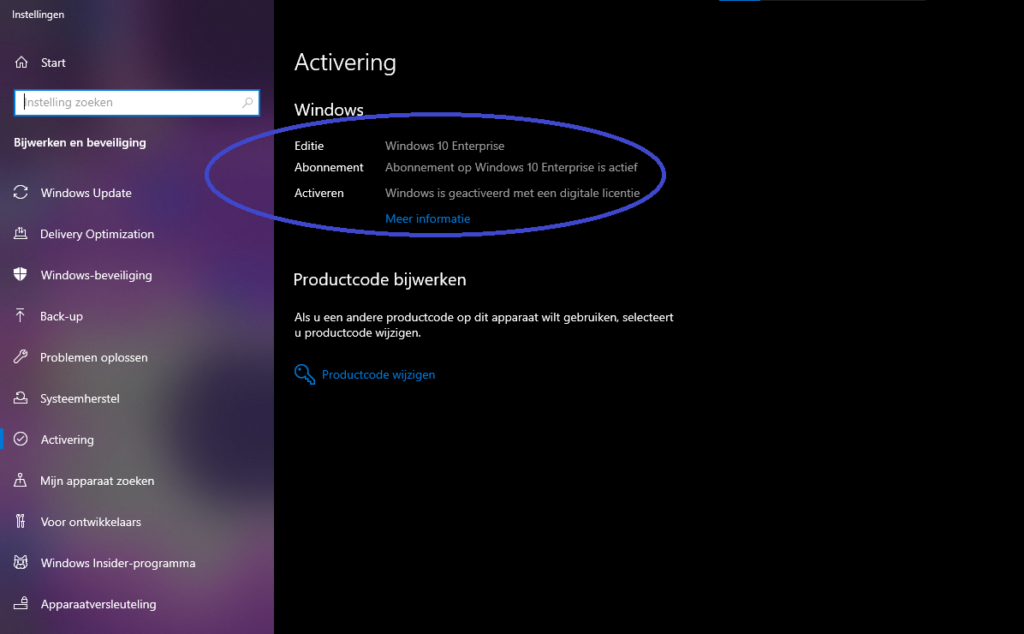
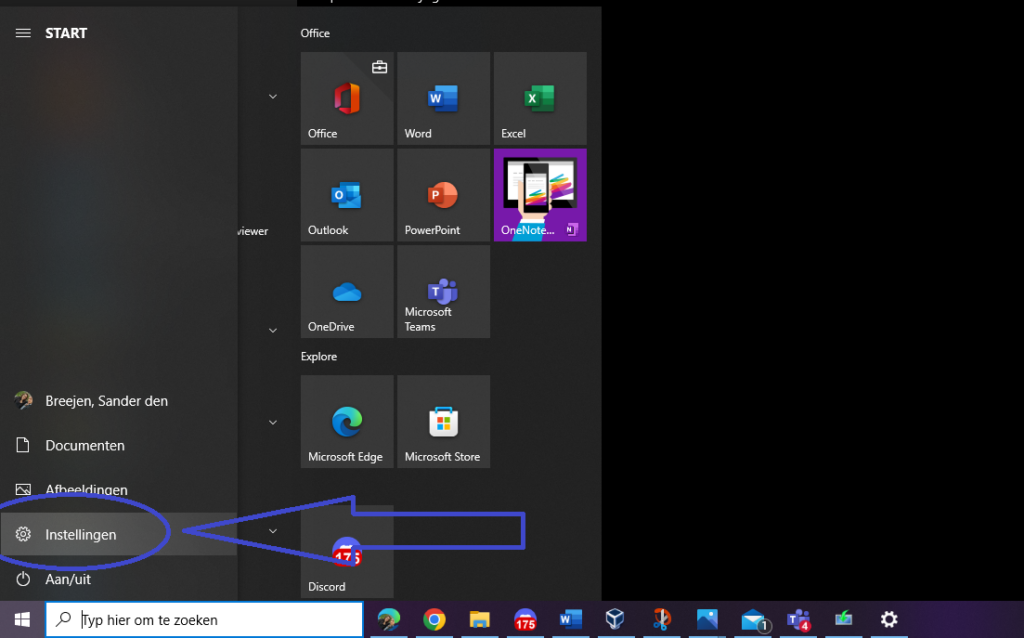
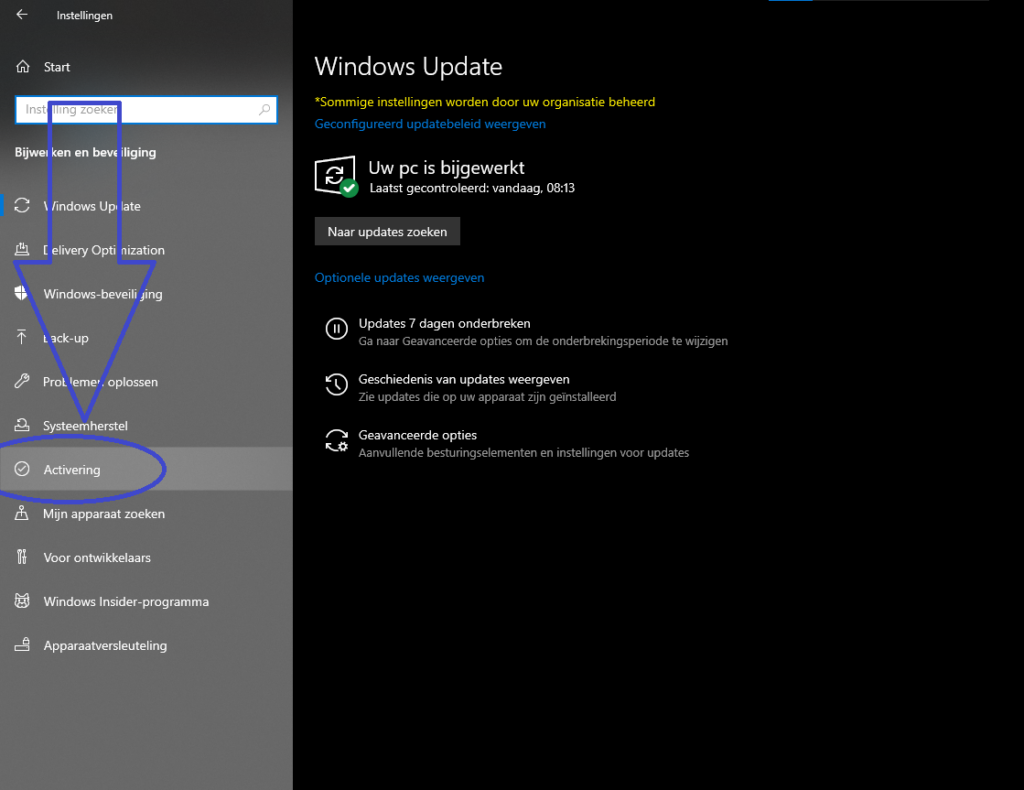
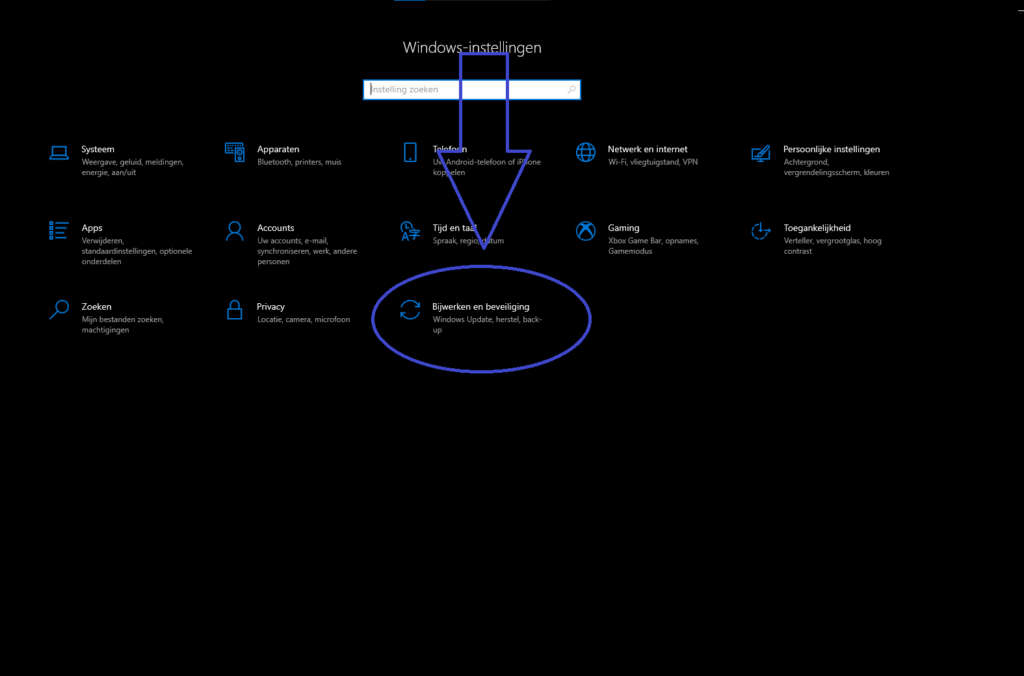
Typ in: “activering” in de zoekbalk van je Windows, natuurlijk zonder de aanhalingstekens. De activeringsinstellingen komen dan als zoekresultaat naar boven. Klik hierop. Vervolgens komen de activeringsinstellingen in beeld waarbij alle informatie zichtbaar wordt.
Je kan ook naar de Instellingen van je PC gaan, vervolgens naar Bijwerken en beveiliging en selecteer Activering in het linkermenu. Het is logisch dat de editie van Windows daar naast Editie staat.
Downloaden & aanmaken van de Windows installatiemedia.
Middels de website van Microsoft kan je de mediacreationtool downloaden, de mediacreationtool word gebruikt om van je USB-opslagapparaat of dual-layer DVD een installatiemedia te maken. Het USB-opslagmedium en/of dual-layer DVD steek je in het apparaat en gebruik je om Windows 10/11 te installeren op het apparaat. Middels de volgende twee links kan je de mediacreationtool downloaden.
Windows installatiemedium maken
Selecteer hieronder welke Windows-versie je wilt installeren. Daarna verschijnt de juiste downloadknop voor de officiële Microsoft-downloadpagina.
Windows 10 Media Creation Tool
Gebruik deze officiële Microsoft-pagina om de Media Creation Tool voor Windows 10 te downloaden. Daarmee kun je een USB-installatiemedium maken voor een schone installatie of herinstallatie.
Download Windows 10 Media Creation ToolWindows 11 Media Creation Tool
Gebruik deze officiële Microsoft-pagina om de Media Creation Tool voor Windows 11 te downloaden. Daarmee kun je een USB-installatiemedium maken voor een schone installatie of herinstallatie.
Download Windows 11 Media Creation ToolWanneer je de mediacreationtool gedownload hebt, start je deze applicatie door er dubbel op te klikken.
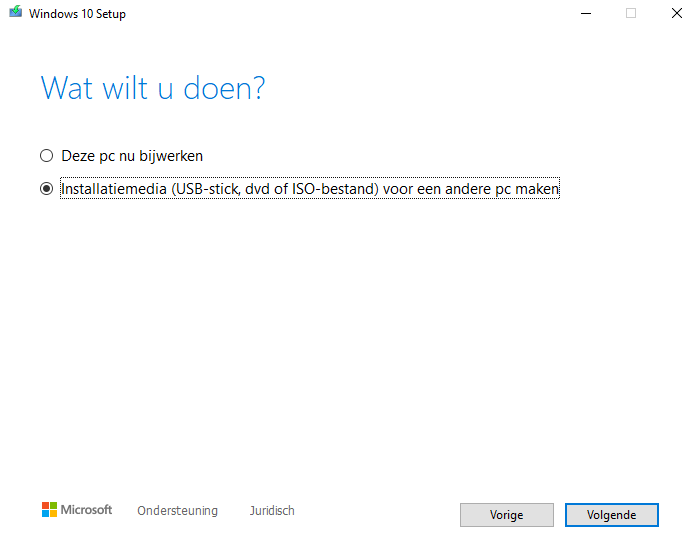
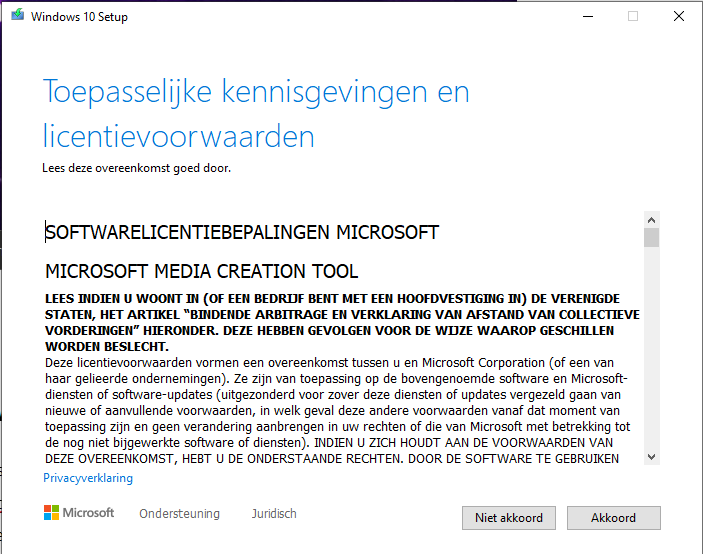
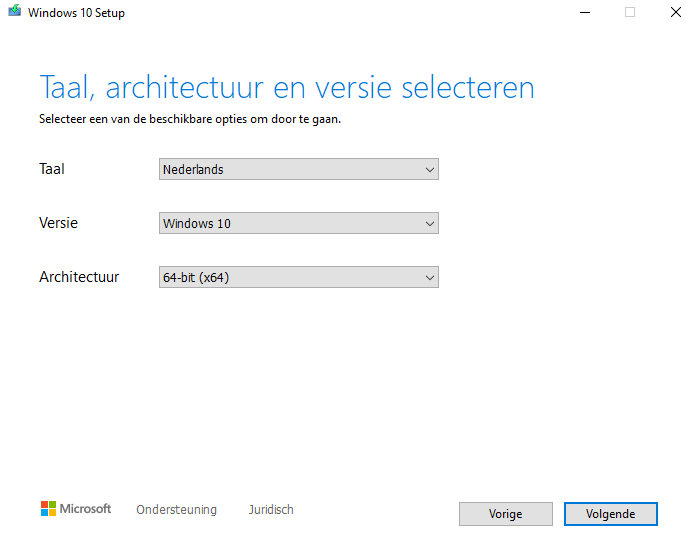
Je accepteert de toepasselijke kennisgevingen en licentievoorwaarden. vervolgens bereidt de applicatie zich voor. Je selecteert de tweede optie, ”Installatiemedia (USB-stick, DVD of ISO-bestand) voor andere PC maken”. Je selecteert deze optie ook als je dezelfde PC wilt herinstalleren. Vervolgens selecteer je de taal van de Windows dat je wilt installeren, de versie van Windows staat (meestal) al correct, verwar dit niet met de editie van Windows dat komt later. Daarna selecteer je de architectuur, hierbij beveel ik aan altijd 64-bits te pakken, 32-bits word nauwlijks nog gebruikt. Je kan ook selecteren beide versies te plaatsen op het installatiemedium als je het niet zeker weet.
Als volgt kies je het medium waarop je de installatiemedia wilt aanmaken waarbij je de keuze hebt tussen een USB-flashstation van minimaal 8GB of het downloaden van een ISO-bestand dat gebrand moet worden op een DVD. Als je kiest voor een USB-flashstation selecteer je het station aan de hand van de schijfletter, of naam van het USB-flashstation. Wanneer je op volgende klikt word van het USB-opslagapparaat een installatiemedia gemaakt.
Kies je voor het ISO-bestand selecteer je een locatie om het ISO-bestand op te slaan. Wacht totdat het ISO-bestand volledig gedownload is, daarna komt binnen de mediacreationtool de optie beschikbaar om de DVD-brander te openen. Brand het ISO-bestand op de DVD zoals een USB-station.
Het opstarten van de Windows installatie-media om het installeren van Windows te starten!
De installatie-media is aangemaakt; steek deze nu in de USB-poort of plaats de DVD in de speler van de computer.
Voorbereiding en automatisch opstarten
- Zet de computer volledig uit of zorg dat deze al uitstaat.
- Start de computer daarna op.
- Als alle opslagapparaten (SSD en/of harde schijven) leeg zijn, start het installatiemedium zich vaak automatisch op. Je kunt dan direct beginnen met de installatie en de instructies over het one-time boot menu overslaan.
One-time boot menu en BIOS boot priority
Als de installatie-media niet automatisch opstart (meestal het geval bij eerder gebruikte computers), gebruik dan het one-time boot menu of pas de boot priority in de BIOS/UEFI aan om vanaf het installatiemedium te starten.
Het one-time boot menu toont opties om vanaf verschillende apparaten op te starten. Roep dit menu op door tijdens het opstarten een toets in te drukken, meestal zodra het merklogo van je computer in beeld verschijnt. De toets verschilt per merk.
Wanneer het one-time boot menu in beeld is, selecteer je CD/DVD, Removable Device of USB device. Het kan meerdere pogingen kosten om het juiste apparaat te vinden. Zodra het juiste apparaat is geselecteerd, wordt de Windows-installatie gestart en kun je beginnen met de schone installatie.
Veelgebruikte toetsen voor het one-time boot menu
One-time boot menu hulp
Selecteer je merk of type apparaat om te zien welke toets je meestal gebruikt voor het one-time boot menu of de BIOS/UEFI.
Zet het apparaat uit, sluit de USB-stick aan, houd Esc ingedrukt en zet het apparaat aan. Voor de BIOS/UEFI gebruik je meestal F2.
Druk herhaaldelijk op F8 voor het bootmenu. Voor de BIOS/UEFI gebruik je meestal Del of soms F2.
Werkt F12 niet? Ga met F2 naar de BIOS/UEFI en zet F12 Boot Menu op Enabled.
Druk bij het ASRock-logo op F11. Voor de BIOS/UEFI gebruik je meestal F2 of Del.
Druk direct bij het Dell-logo op F12. Met F2 open je de BIOS/UEFI.
Druk tijdens POST op F12 voor het bootmenu. Voor de BIOS/UEFI gebruik je Del.
Druk direct na het inschakelen op Esc. Kies daarna F9 voor Boot Device Options of F10 voor BIOS Setup.
ThinkPad gebruikt vaak F1. Sommige IdeaPads hebben een Novo-knop voor BIOS- en bootopties.
Druk bij het MSI-logo op F11. Voor de BIOS/UEFI gebruik je meestal Del, soms F2 of Fn + F2.
Voor het one-time boot menu gebruik je F11. Voor de BIOS/UEFI gebruik je Del.
Druk bij het Razer-logo op F12 voor het bootmenu. Voor de BIOS/UEFI probeer je F1 of Del.
Voor het bootmenu gebruik je F10. Voor de BIOS/UEFI gebruik je F2.
Voor het bootmenu gebruik je F12. Voor de BIOS/UEFI gebruik je F2. Oudere modellen kunnen afwijkende toetsen hebben.
USB of schijf niet zichtbaar?
Installatieprocedure stappen
Nadat je de USB‑installatiemedia hebt gestart, kom je in de Windows‑installatieomgeving terecht. In dit gedeelte doorloop je de eerste keuzes die bepalen hoe Windows wordt geïnstalleerd: de taalinstellingen, eventuele productcode, de juiste Windows‑editie en vooral het station waarop Windows geplaatst moet worden.
- Taal, tijd en toetsenbord
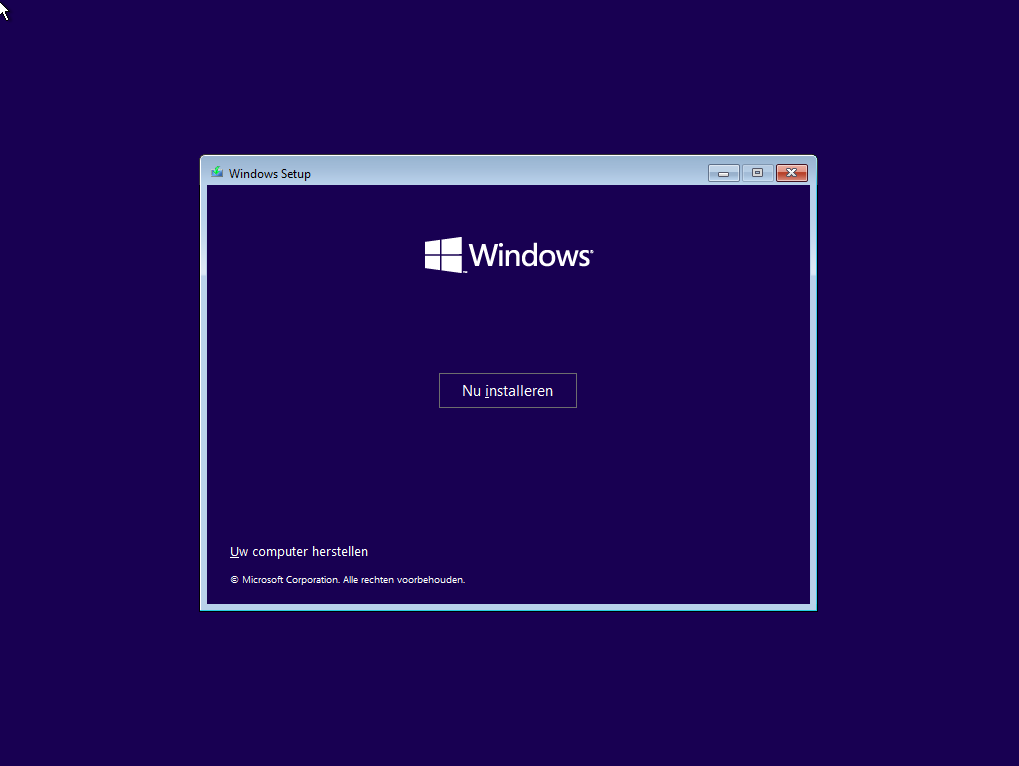
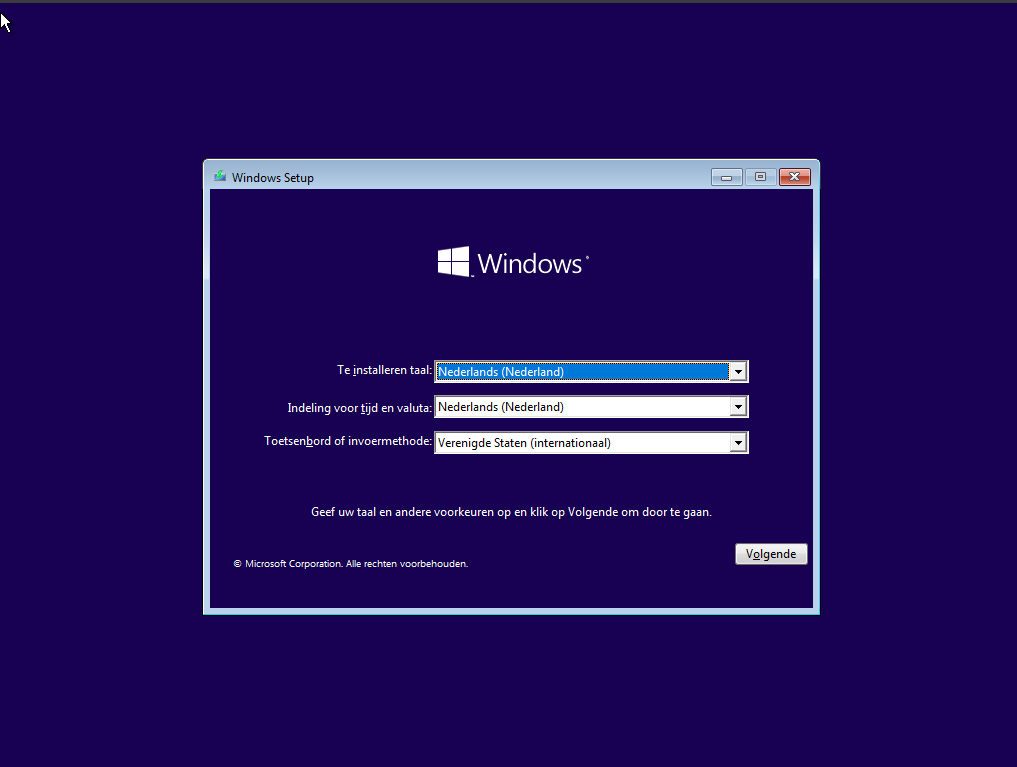
Kies de taal, de indeling voor tijd en valuta en de toetsenbord- of invoermethode. In Nederland wordt vaak de indeling United States (Internationaal) gebruikt. - Nu installeren
Klik op Nu installeren voor een nieuwe installatie. - Productcode
Als je een nieuwe pc hebt, voer je nu de productcode in. Herinstalleer je en had je eerder al een licentie, kies dan Ik heb geen productcode; de licentie kan al op je computer staan en wordt automatisch herkend zodra het systeem online gaat. - Editiekeuze
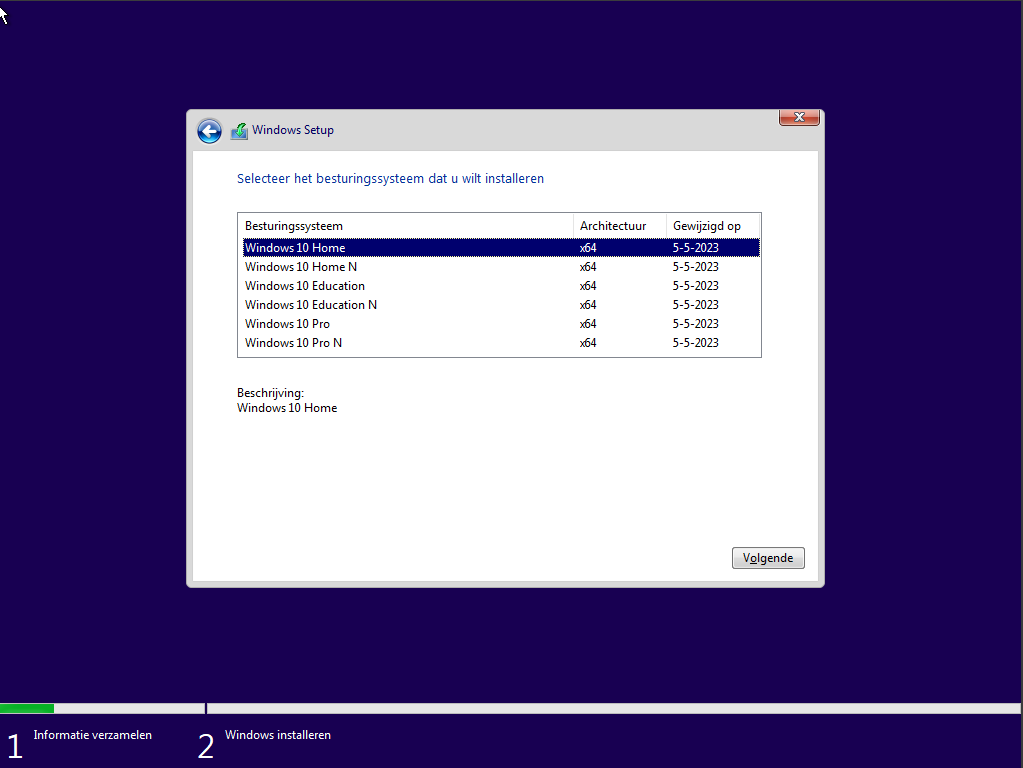
In sommige gevallen wordt de selectie voor editie overgeslagen. Kies anders de juiste editie van Windows. De N-edities missen media-gerelateerde technologieën zoals Windows Media Player en bepaalde apps. - Kennisgevingen en licentievoorwaarden
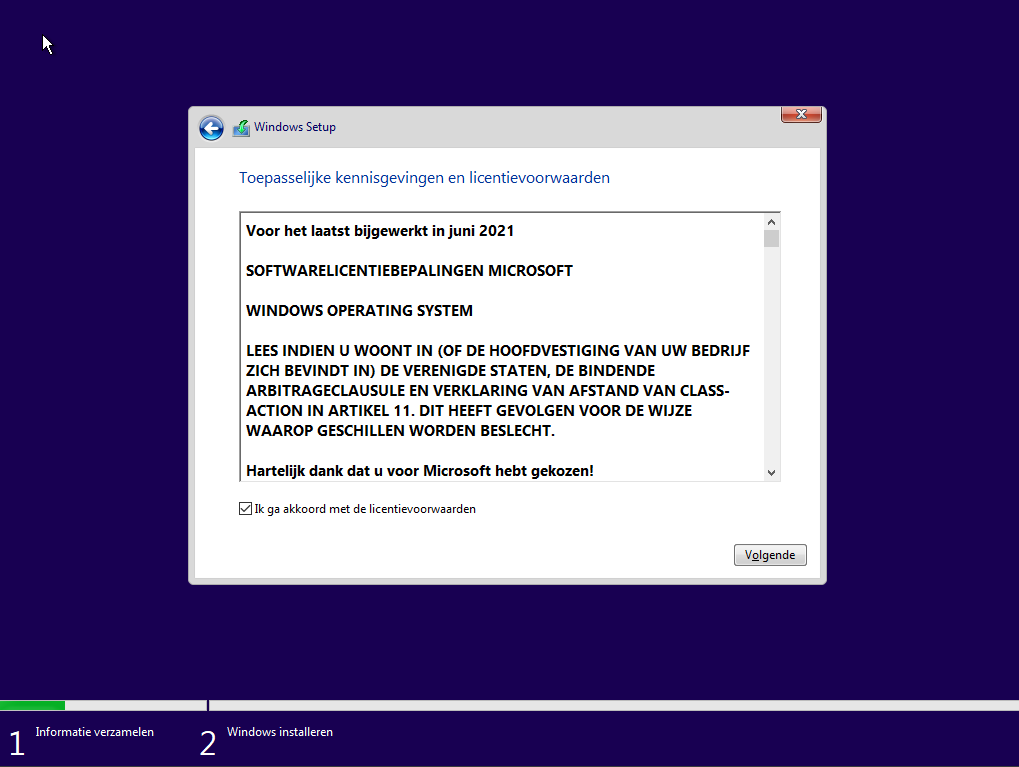
Accepteer de toepasselijke kennisgevingen en licentievoorwaarden. - Type installatie
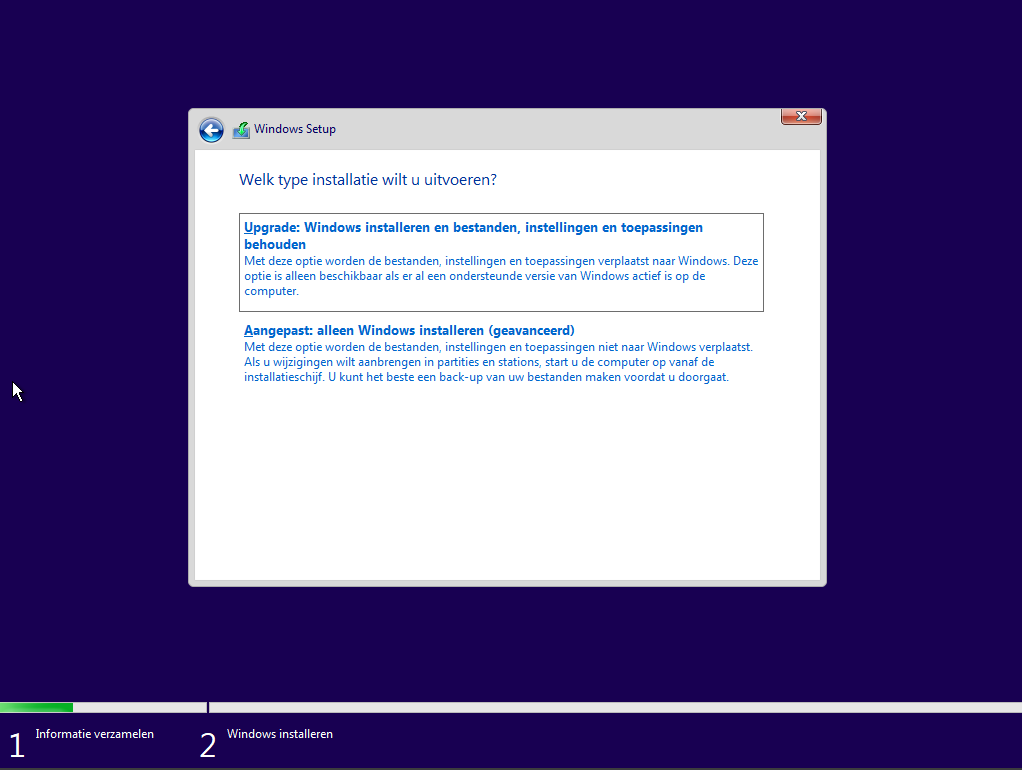
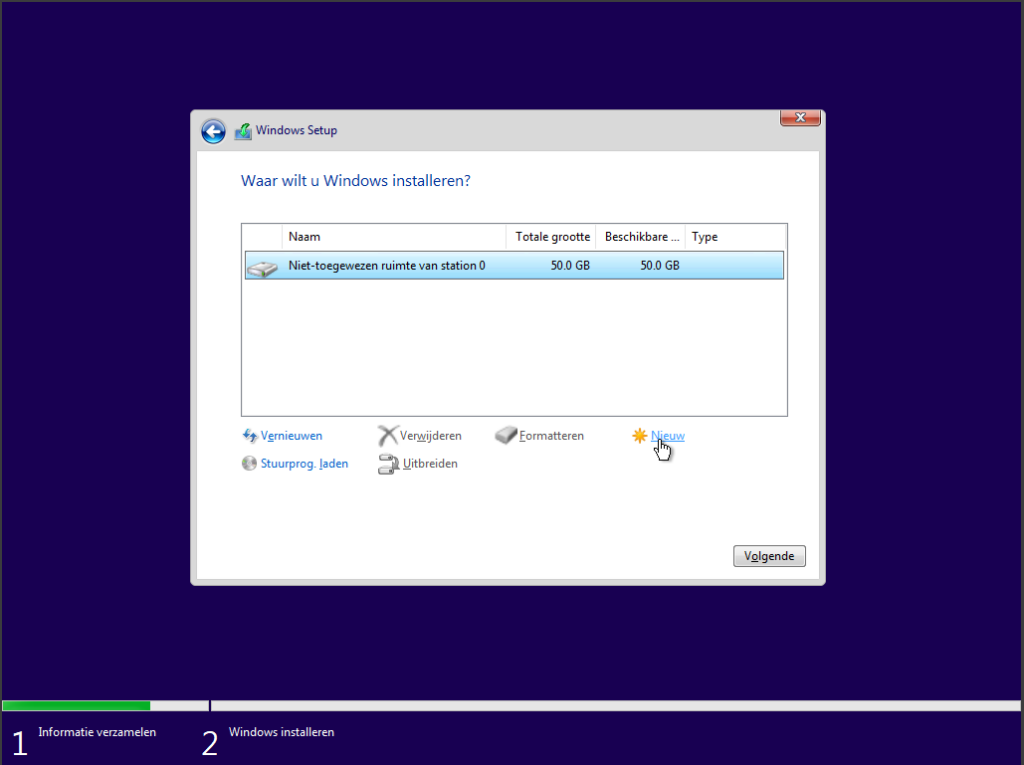
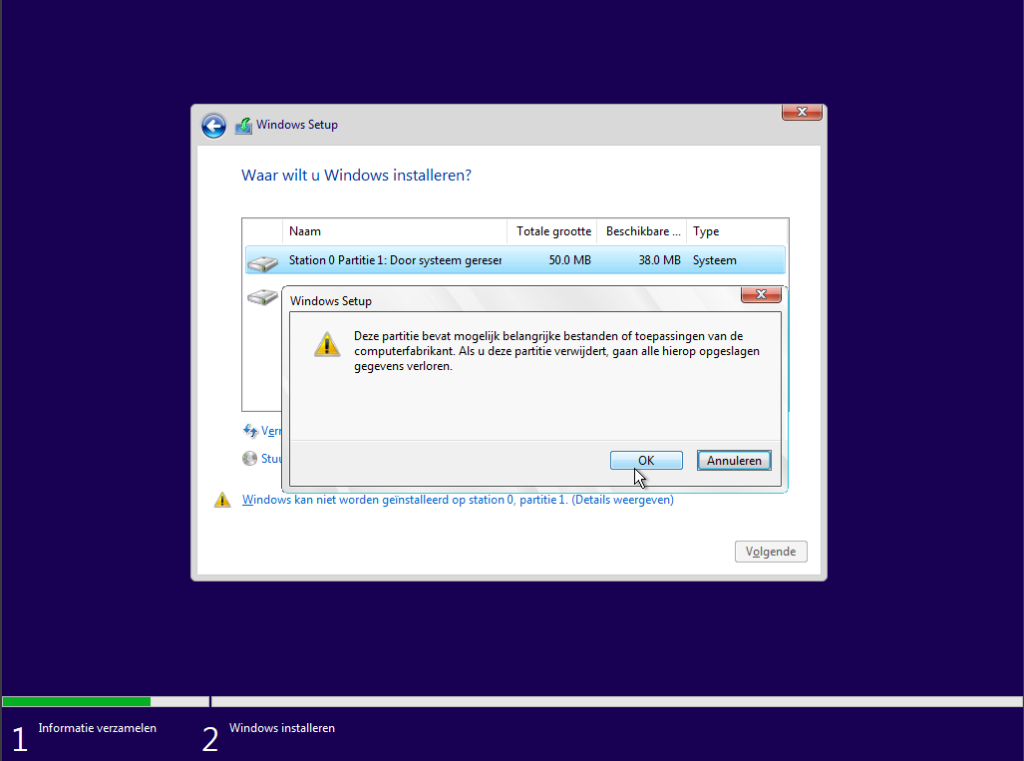
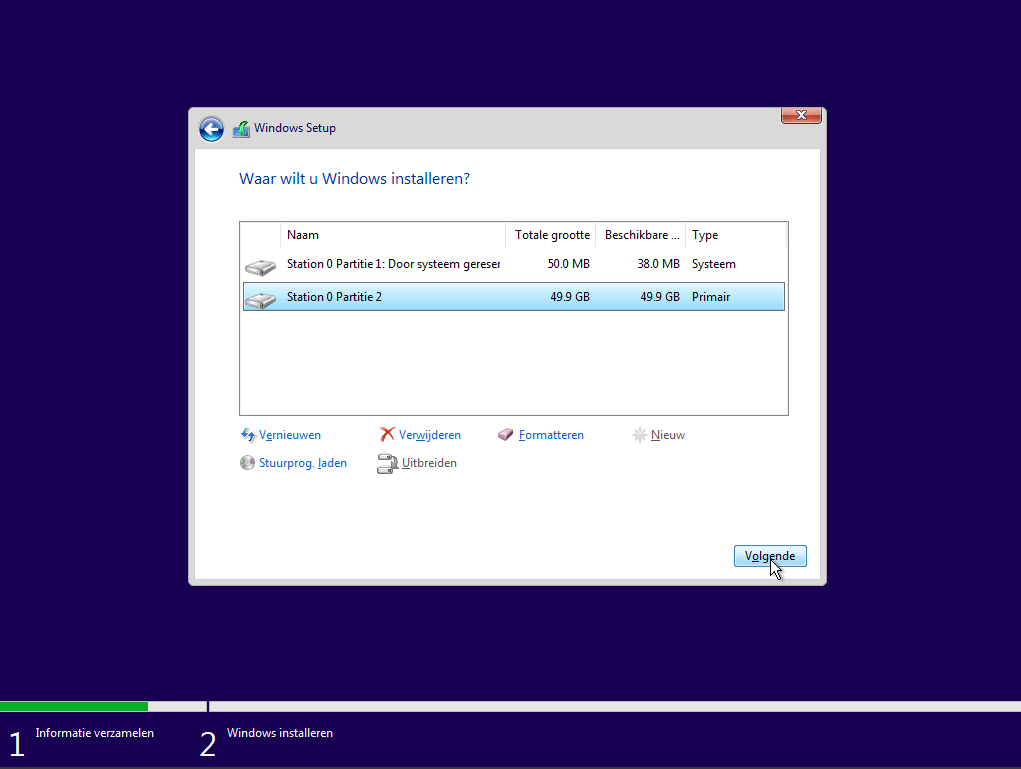
Kies Aangepast: alleen Windows installeren (geavanceerd) voor een schone installatie. - Stations en partities
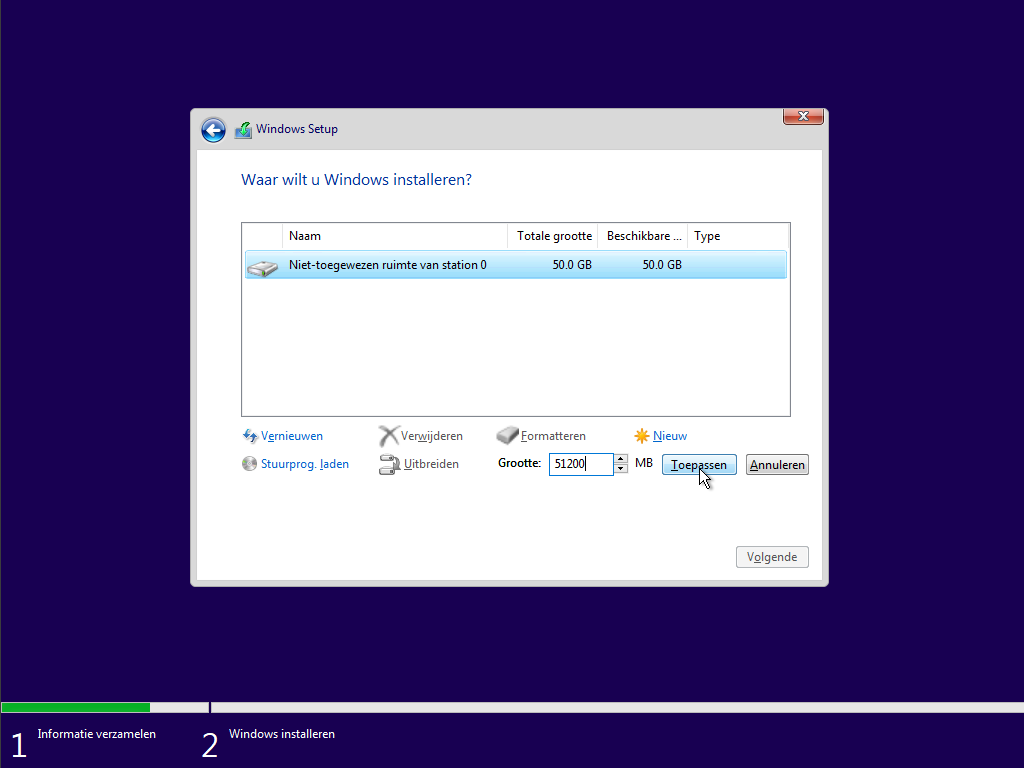
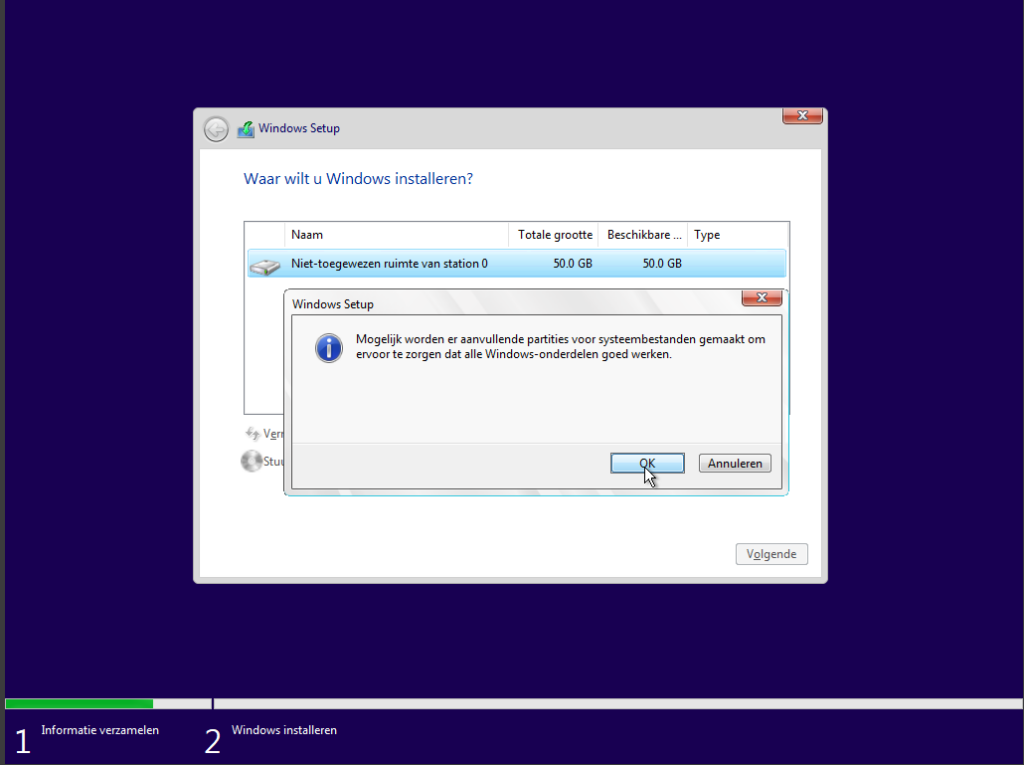
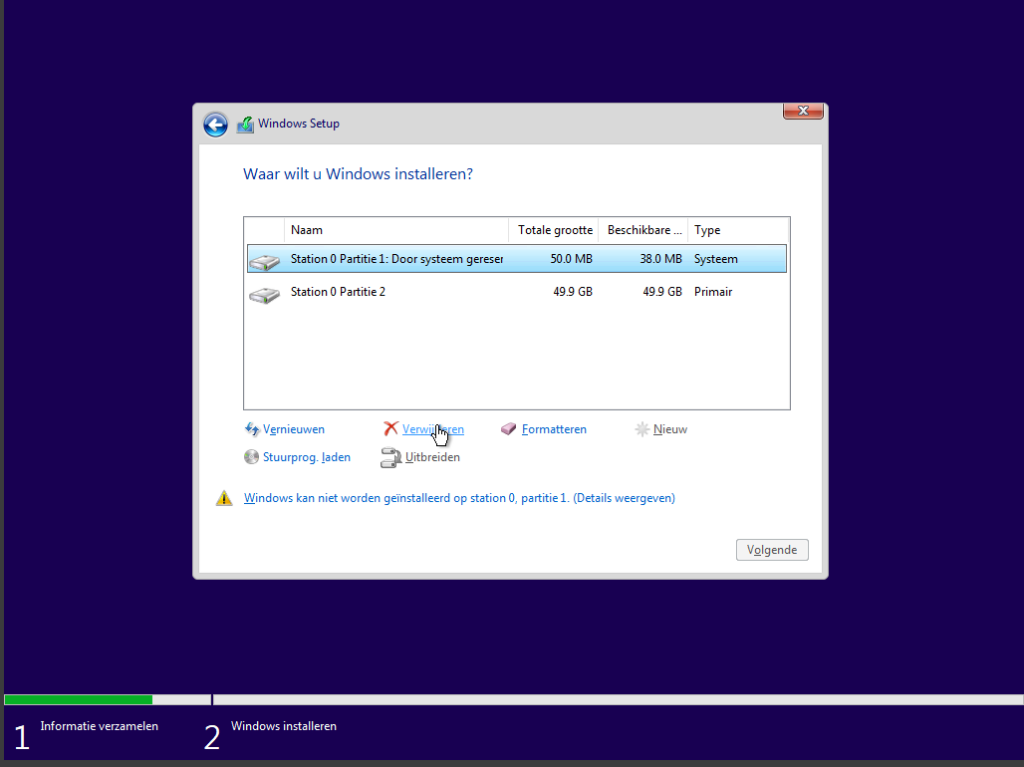
Je ziet nu de stations in je systeem. Identificeer het station waarop je Windows wilt installeren.- Volledig leeg station: selecteer het station, klik op Nieuw om partities aan te maken, selecteer daarna de grootste partitie en klik op Volgende om de installatie te starten.
- Herinstallatie: verwijder alle partities van het betreffende station totdat er één regel overblijft met niet-toegewezen ruimte van station [nummer]. Selecteer dat station, kies Nieuw om de Windows-partities aan te maken, selecteer de grootste partitie en klik op Volgende.
Na deze stappen begint de installatie van Windows. Volg de verdere instructies op het scherm om de installatie te voltooien.
Afronden van de Windows installatie
Wanneer het plaatsen van alle bestanden op je opslagstation voltooid is, zal je computer herstarten, Windows zal zichzelf configureren en de installatie afronden. Windows is nu schoon geïnstalleerd op je computer. Vervolgens verschijnt het Out of the Box Experience (OOBE) proces, waarbij je een aantal instellingen selecteert.
Out of the Box Experience stappen
- Selecteer je regio.
- Toetsenbordindeling
Selecteer nogmaals de toetsenbordindeling; in Nederland wordt vaak United States (Internationaal) gebruikt. Je krijgt daarna de mogelijkheid om een tweede toetsenbordindeling te kiezen. - Thuisgebruik of organisatie
Bij Windows Pro kies je of het apparaat voor thuisgebruik of voor een organisatie is. Kies meestal thuisgebruik. - Internetverbinding
- Als je computer bekabeld is aangesloten, wordt het scherm om verbinding te maken met internet vaak overgeslagen.
- Anders maak je nu verbinding met je Wi‑Fi netwerk. Bij de Pro-variant kun je soms kiezen voor Ik heb geen internet.
- Geen internet mogelijk? Sluit je smartphone via USB aan en schakel USB-tethering in; de telefoon wordt dan tijdelijk als netwerkadapter herkend.
- Werkt dat niet, open dan met Shift + F10 een opdrachtprompt en voer in:
OOBE\BYPASSNRODruk op Enter; de pc herstart en de optie Ik heb geen internet verschijnt. Sommige fabrikanten vereisen specifieke drivers of hulpprogramma’s om netwerkhardware te herkennen.
- Account
Log in met je Microsoft-account of maak een lokaal account als je geen internet hebt. Bij een lokaal account moet je, als je een wachtwoord instelt, ook beveiligingsvragen aanmaken. - Locatie
Kies of Microsoft en apps je locatie mogen gebruiken. - Apparaat zoeken
Kies of je Apparaat zoeken wilt inschakelen. - Diagnostische gegevens
Kies of je optionele diagnostische gegevens naar Microsoft wilt sturen; dit beïnvloedt doorgaans niet de werking van het systeem. - Handschrift en typen
Kies of je wilt bijdragen aan het verbeteren van herkenning van handschrift en typen. - Aangepaste diagnostische gegevens
Kies of Microsoft op maat gemaakte diagnostische gegevens mag verzamelen. - Advertentie-ID
Kies of apps je reclame-ID mogen gebruiken; uitgeschakeld betekent relevantere advertenties minder gepersonaliseerd. - Doel van het apparaat
Selecteer waarvoor je het systeem wilt gebruiken of sla deze stap over.
Je gebruikersaccount wordt nu geconfigureerd en daarna kom je op het bureaublad terecht.
Updaten van Windows en installeren van generieke stuurprogramma’s
Controleer direct op Windows-updates. Windows Update installeert vaak generieke apparaatstuurprogramma’s die de basisfunctionaliteit van netwerk, grafische kaart en chipset verbeteren. Volg deze stappen:
Windows Update openen
- Methode 1: Open Instellingen via het Startmenu.
- In Windows 10 kies je Bijwerken en beveiliging.
- In Windows 11 kies je Windows Update in het linker menu.
- Methode 2: Typ Windows Update in de zoekbalk en selecteer Controleren op updates of Instellingen voor Windows Update.
Klik op Naar updates zoeken en wacht tot alle updates zijn geïnstalleerd. Herstart als daarom wordt gevraagd. Herhaal het controleren op updates totdat er geen updates meer beschikbaar zijn.
Belangrijke opmerking over optionele updates
Installeer geen optionele updates blindelings. Optionele updates zijn vaak bedoeld voor probleemoplossing of specifieke hardware. Het zomaar installeren van alle optionele updates kan soms tot instabiliteit leiden.
Aanbevolen vervolgstappen na installatie
1. Controleer Activatie
Controleer in Instellingen > Bijwerken en beveiliging > Activering of Windows correct is geactiveerd.
2. Installeer fabrikantdrivers
Download en installeer de nieuwste chipset-, netwerk- en grafische drivers van de website van je pc‑ of componentfabrikant (niet alleen generieke drivers). Dit verbetert stabiliteit en prestaties.
3. Controleer Apparaatbeheer
Open Apparaatbeheer en controleer op apparaten met een geel uitroepteken. Installeer ontbrekende drivers handmatig indien nodig.
4. Firmware en BIOS
Controleer of er BIOS/UEFI- of firmware-updates beschikbaar zijn bij de fabrikant en volg hun instructies zorgvuldig.
5. Beveiliging en privacy
- Controleer Windows Defender of je favoriete antivirus is ingeschakeld.
- Pas privacy-instellingen aan in Instellingen > Privacy.
6. Maak een herstelpunt
Maak direct een Systeemherstelpunt aan zodat je terug kunt naar deze schone staat als er later iets misgaat.
7. Maak een herstelstation
Overweeg een USB herstelstation te maken via Herstel > Een herstelstation maken zodat je kunt opstarten en herstellen als Windows niet meer start.
8. Schijfopruiming en optimalisatie
Voer Schijfopruiming uit en controleer de TRIM status voor SSD’s. Voer indien nodig een defragmentatie uit op HDD’s.
9. Back-up en synchronisatie
- Stel OneDrive of een andere back-upoplossing in voor belangrijke bestanden.
- Plan regelmatige back-ups of maak een systeemimage voor volledige herstelopties.
10. BitLocker en encryptie
Als je gevoelige data hebt, overweeg BitLocker in te schakelen (beschikbaarheid afhankelijk van Windows-editie) en bewaar herstelcodes veilig.
11. Verwijder installatiemedium
Verwijder de USB-stick of DVD zodra de installatie voltooid is om te voorkomen dat je per ongeluk opnieuw opstart vanaf het installatiemedium.
12. Maak een beheerdersaccount en een standaardaccount
Zorg dat je een beheerdersaccount hebt en maak daarnaast een standaardgebruikersaccount voor dagelijks gebruik.
13. Controleer op extra software van fabrikant
Installeer alleen de noodzakelijke hulpprogramma’s van de fabrikant (chipset, audio, netwerk). Vermijd bloatware.
14. Test hardware en randapparatuur
Controleer dat audio, webcam, netwerk, Bluetooth, printers en andere randapparatuur correct werken.
Afronding en nazorg
Na het voltooien van bovenstaande stappen is je systeem klaar voor dagelijks gebruik. Blijf Windows regelmatig updaten, houd drivers actueel en maak periodiek back-ups.
Loop je tijdens of na het opnieuw installeren van Windows 10 of 11 tegen problemen aan? Gebruik dan onderstaande troubleshooting-tool als praktische hulp bij het zoeken naar de oorzaak. De tool helpt je stap voor stap bij veelvoorkomende situaties, zoals een USB-stick die niet wil opstarten, een SSD die niet zichtbaar is, geen internet tijdens de installatie, activatieproblemen of ontbrekende stuurprogramma’s.
No responses yet