
Werkt Windows 10 of Windows 11 niet goed? Met DISM en SFC kun je Windows-onderdelen en systeembestanden controleren en proberen te herstellen. In deze handleiding lees je hoe je DISM en SFC uitvoert in PowerShell als administrator. Voer de opdrachten in de juiste volgorde uit: eerst DISM en daarna sfc /scannow.
PowerShell als administrator openen voor DISM en SFC
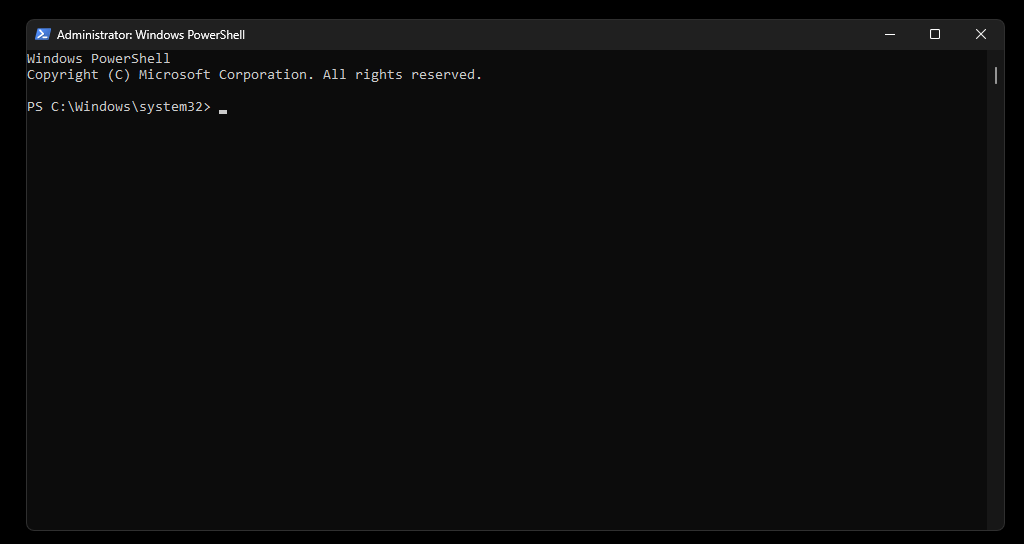
PowerShell is een programma in Windows waarin je opdrachten kunt typen. Voor DISM en SFC moet je deze omgeving als administrator openen. Zo kan Windows de controle- en herstelopdrachten met de benodigde rechten uitvoeren.
- Klik met de rechtermuisknop op Start.
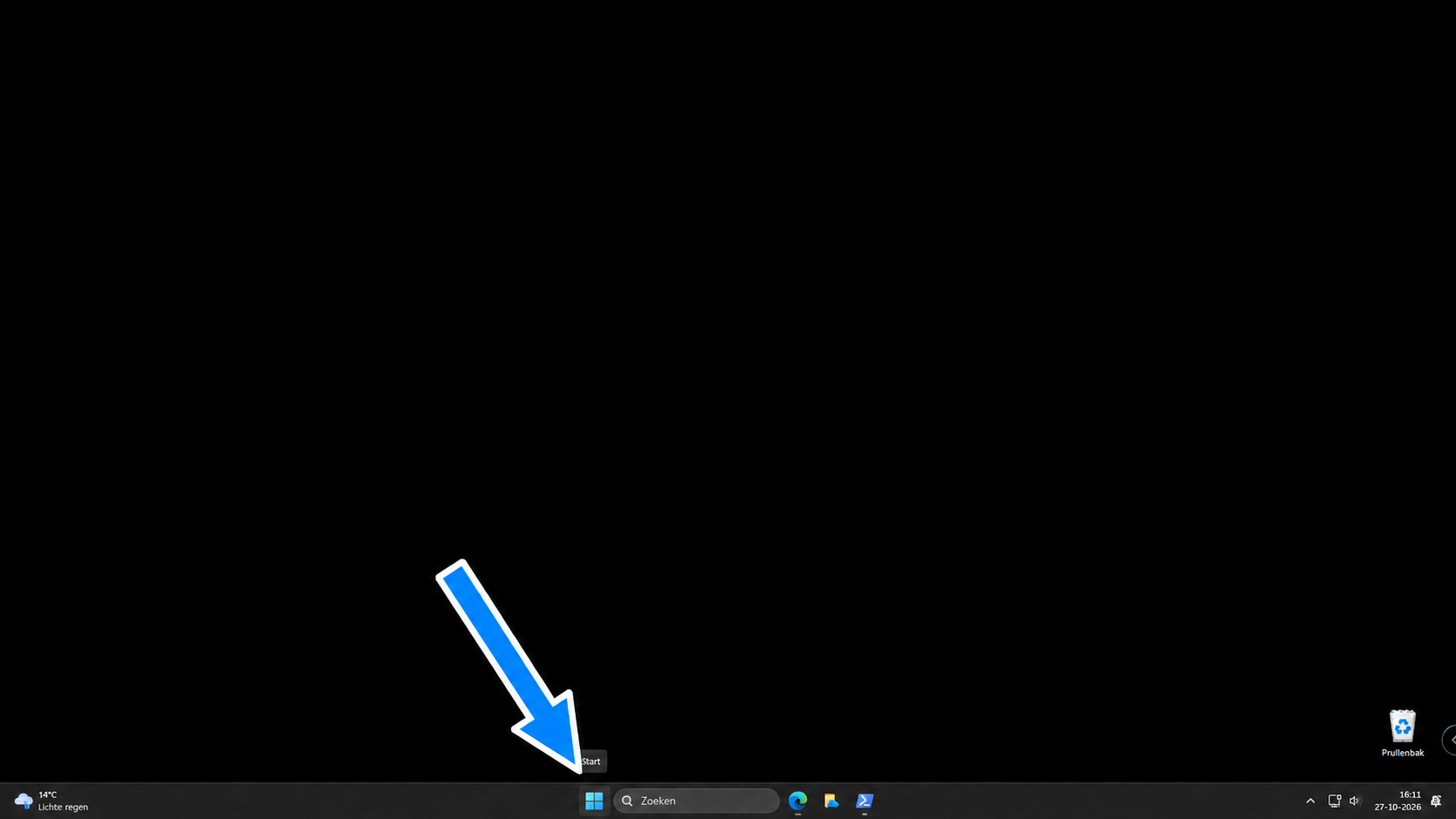
Open het Start-menu om PowerShell met beheerdersrechten te starten. - Kies Terminal (beheerder) in Windows 11 of Windows PowerShell (Admin) in Windows 10.
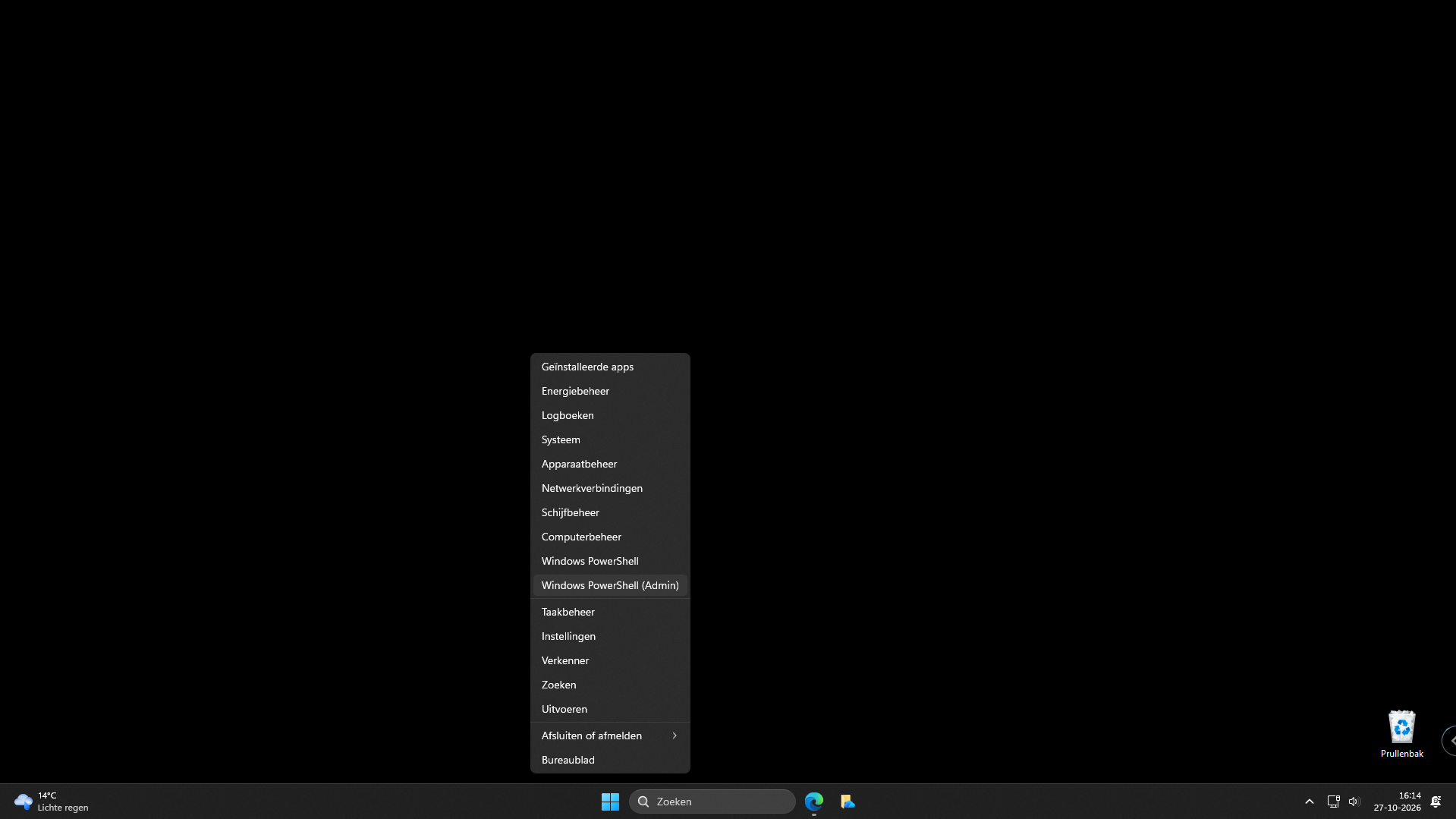
Kies Windows PowerShell (Admin) in het snelmenu. - Klik op Ja als Windows om toestemming vraagt.
Zie je deze keuze niet? Zoek via Start naar PowerShell en kies Als administrator uitvoeren. In Windows 11 kan PowerShell in Terminal openen; dat is normaal. Je kunt de opdrachten daar uitvoeren.
Windows-onderdelen herstellen met DISM in PowerShell
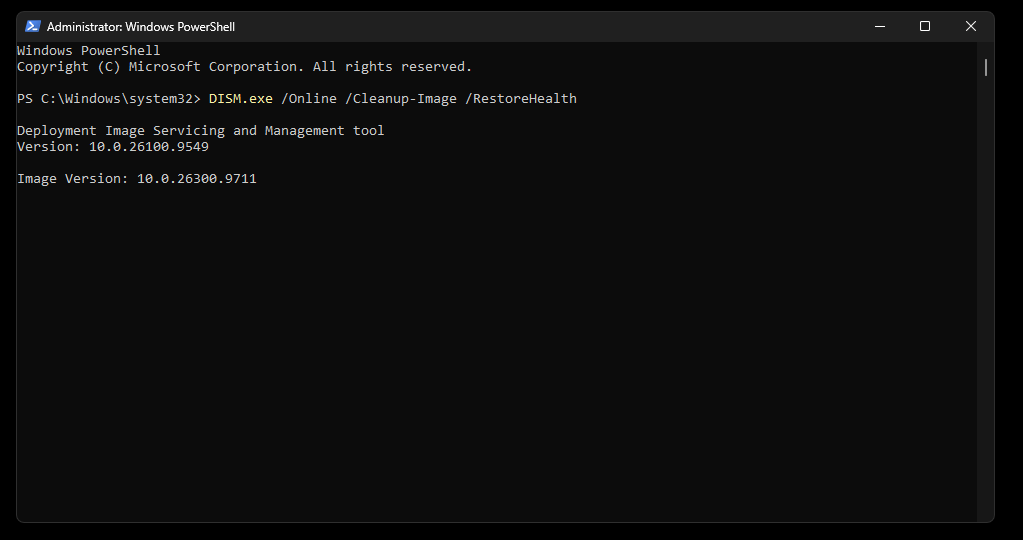
Deployment Image Servicing and Management (DISM) controleert Windows-onderdelen en kan beschadigde onderdelen herstellen. Voer DISM uit voordat je System File Checker (SFC) gebruikt. Kopieer de opdracht, plak deze in PowerShell en druk op Enter.
DISM.exe /Online /Cleanup-Image /RestoreHealthJe ziet de voortgang in PowerShell. Wacht tot Deployment Image Servicing and Management (DISM) klaar is; dit kan enkele minuten duren. De voortgang kan een tijdje op hetzelfde percentage blijven staan. Sluit het venster daarom niet te snel. Op de afbeelding zie je hoe de opdracht wordt uitgevoerd.
Deployment Image Servicing and Management (DISM) kan bestanden via Windows Update ophalen. Zorg dus bij voorkeur voor een werkende internetverbinding.
Windows-systeembestanden controleren met SFC /scannow
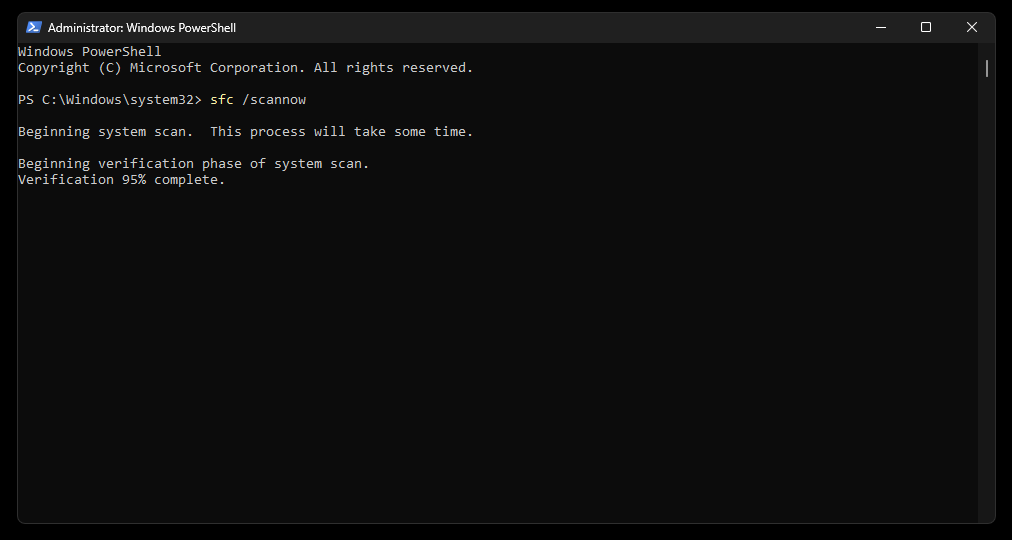
System File Checker (SFC) controleert beschermde Windows-systeembestanden en probeert beschadigde bestanden te herstellen. Voer sfc /scannow uit nadat DISM klaar is. Kopieer de opdracht, plak deze in PowerShell en druk op Enter.
sfc /scannowWacht tot de controle 100% heeft bereikt. Dit kan even duren.
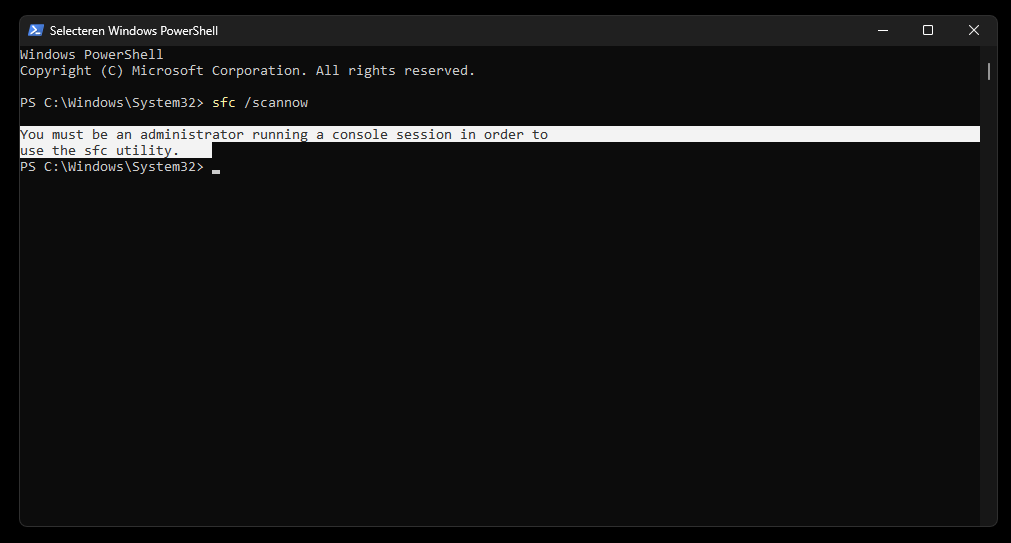
SFC-foutmelding: PowerShell als administrator openen
Krijg je de melding “You must be an administrator running a console session…”? Dan is PowerShell niet als administrator geopend. Sluit het venster en open Windows PowerShell (Admin). Voer daarna de opdracht van System File Checker (SFC) opnieuw uit.
Uitslag van SFC: wat betekenen de meldingen?
System File Checker (SFC) laat aan het einde zien wat het heeft gevonden:
- Geen beschadigde bestanden gevonden: System File Checker (SFC) heeft geen problemen met de gecontroleerde Windows-bestanden gevonden.
- Beschadigde bestanden gevonden en hersteld: start de computer opnieuw op en kijk of het probleem weg is.
- Niet alle bestanden konden worden hersteld: controleer of Deployment Image Servicing and Management (DISM) zonder foutmelding is afgerond en voer daarna System File Checker (SFC) nog een keer uit.
Blijft er een foutmelding staan? Noteer dan de volledige melding of foutcode. Daarmee kan iemand gerichter helpen.
Andere handige Windows-opdrachten: CHKDSK en winget
Deze opdrachten zijn ook nuttig, maar doen iets anders dan Deployment Image Servicing and Management (DISM) en System File Checker (SFC).
Een schijf controleren met CHKDSK
CHKDSK controleert het bestandssysteem van een schijf. Het controleert dus niet de Windows-systeembestanden.
chkdsk C: /scanVervang C: door de stationsletter die je wilt controleren. Wil je gevonden fouten laten herstellen, dan kun je gebruiken:
chkdsk C: /fWindows kan vragen om de controle bij de volgende herstart uit te voeren. Sla belangrijke bestanden vooraf op. De optie /r doet een uitgebreidere controle en kan lang duren; gebruik die niet zomaar.
Programma’s zoeken en bijwerken met winget
Met winget kun je programma’s zoeken, installeren en bijwerken.
Bekijk welke programma’s een update hebben:
winget upgradeProbeer beschikbare updates te installeren:
winget upgrade --allControleer de resultaten voordat je programma’s installeert of bijwerkt. Niet ieder programma wordt via winget bijgewerkt.
Wanneer gebruik je DISM, SFC, CHKDSK of winget?
- Deployment Image Servicing and Management (DISM) en System File Checker (SFC): gebruik deze opdrachten als Windows-functies niet goed werken of je vermoedt dat Windows-bestanden beschadigd zijn. Deployment Image Servicing and Management (DISM) herstelt Windows-onderdelen; System File Checker (SFC) controleert daarna de belangrijke systeembestanden. Je hoeft ze niet regelmatig uit voorzorg uit te voeren.
- CHKDSK: gebruik dit als Windows een fout met een schijf of het bestandssysteem meldt, of als je een station wilt laten controleren. CHKDSK controleert de structuur van de schijf. Het repareert geen kapotte hardware. Maakt een harde schijf vreemde geluiden of valt deze weg? Stel dan eerst belangrijke bestanden veilig.
- winget: gebruik dit om ondersteunde programma’s te zoeken, installeren of bij te werken. Het is handig als je een programma zonder losse downloadpagina wilt installeren of wilt zien of winget updates aanbiedt. Het werkt niet met ieder programma.
Deze opdrachten lossen verschillende soorten problemen op. Kies de opdracht die past bij wat je wilt controleren of doen.
DISM en SFC gebruiken: kort samengevat
- Open PowerShell als administrator.
- Voer
DISM.exe /Online /Cleanup-Image /RestoreHealthuit. - Voer daarna
sfc /scannowuit. - Start de computer opnieuw op als er bestanden zijn hersteld.
Deployment Image Servicing and Management (DISM) en System File Checker (SFC) helpen bij problemen met Windows-bestanden. CHKDSK controleert een schijf en winget helpt bij programma’s. Geen van deze opdrachten lost ieder computerprobleem op.
Bronnen
Nog niet gelukt? Je hoeft er niet alleen uit te komen.
Kies de hulp die bij je past: vraag andere computergebruikers om advies of laat persoonlijk met je meekijken.
Vraag de community om hulp
Blijft Windows problemen geven? Deel de volledige foutmelding, je Windows-versie en welke controles je al hebt uitgevoerd. Zo kan de community sneller en gerichter met je meedenken.
Stel je vraag in de FacebookgroepLiever direct persoonlijke hulp?
Via Hand Build Computers kun je hulp op afstand aanvragen. Laat met je meekijken bij foutmeldingen en problemen met Windows.
Bekijk hulp op afstand
Comments are closed