
Complete handleinding: Windows (opnieuw) installeren
Beginnend bij voorbereiding tot een compleet werkende pc.
De interactieve bediening is nog niet actief. Hieronder staat de volledige leesversie; volg uitsluitend de bij jouw situatie vermelde route. Veiligheidscontroles worden in deze weergave niet automatisch afgedwongen.
Verder waar je gebleven was?
Er is voortgang bewaard op dit apparaat.
De voortgang is in een ander tabblad gewijzigd. Laad die voortgang voordat je verdergaat.
Opnieuw beginnen?
Dit wist alleen je voortgang in deze handleiding. Je Windows-installatie wordt niet aangepast.
Introductie:
Route: alle bezoekers
Open deze complete handleiding bij voorkeur op je smartphone, tablet of een tweede computer. De pc waarop je Windows installeert zal meerdere keren opnieuw opstarten.
Je kiest eerst wat je wilt doen en daarna de Windows-versie. Daarna zie je steeds één passende stap. Gebruik Vorige om iets terug te lezen. Alleen belangrijke keuzes en veiligheidscontroles zijn verplicht.
Je voortgang blijft lokaal in deze browser op dit apparaat. Er worden geen wachtwoorden, productcodes of herstelcodes gevraagd of opgeslagen.
Wat wil je met deze installatie bereiken?
Route: alle bezoekers
Welke Windows-versie wil je installeren?
Route: alle bezoekers
Bij een herstelinstallatie kies je de versie die nu op je pc staat. Bij een schone installatie kies je de versie die je wilt installeren.
De volgende stap controleert de ondersteuning en geschiktheid. Deze handleiding richt zich op particuliere Home- en Pro-installaties. Gebruik voor een beheerd werkapparaat de instructies van je organisatie.
Controleer of je pc Windows 11 ondersteunt
Route: Windows 11 · method=clean,keep
Gebruik op een werkende pc Microsofts PC Health Check (Pc-statuscontrole) of controleer de specificaties bij de fabrikant. Kijk bij Instellingen → Systeem → Info → Systeemtype welk processortype je hebt.
- Geschikte 64-bits processor met minimaal 2 kernen en 1 GHz; alleen de kloksnelheid is niet genoeg: de processor moet ondersteund zijn.
- Minimaal 4 GB RAM en 64 GB opslag; voor updates en apps is extra ruimte nodig.
- UEFI-firmware met Secure Boot-mogelijkheid en TPM 2.0.
- DirectX 12-compatibele grafische kaart met WDDM 2.0; scherm groter dan 9 inch, 720p en 8 bits per kleurkanaal.
- Windows 11 Home en Pro voor persoonlijk gebruik vereisen internet en een Microsoft-account bij de eerste configuratie.
Open het gedownloade installatiebestand, installeer de app en kies bij Windows 11 voor Nu controleren. De app laat zien of deze pc aan de vereisten voldoet.
Controleer Windows 11-geschiktheid zonder werkend Windows
Route: Windows 11 · leeg doelstation
Heeft deze pc nog geen werkend besturingssysteem? Dan kun je PC Health Check er niet op uitvoeren. Beoordeel de hardware met de productinformatie van de computer, het moederbord en de processor. Een lege SSD zegt niets over de geschiktheid van de overige onderdelen.
| Onderdeel | Vereiste |
|---|---|
| Processor | Compatibele 64-bits processor of SoC: minimaal 1 GHz en twee cores, én ondersteund voor de betreffende Windows 11-versie. |
| Werkgeheugen | Minimaal 4 GB RAM. |
| Opslag | Minimaal 64 GB opslagcapaciteit; extra ruimte voor updates en apps. |
| Systeemfirmware | UEFI met ondersteuning voor Secure Boot. |
| TPM | Trusted Platform Module versie 2.0. |
| Grafische kaart | DirectX 12 of hoger, met een WDDM 2.0-stuurprogramma. |
| Beeldscherm | Minimaal 720p, groter dan 9 inch diagonaal en 8 bits per kleurkanaal. |
Zoek het exacte pc-model of, bij zelfbouw, het moederbordmodel en de processor op via verpakking, factuur, onderdelenlijst of UEFI-informatie. Controleer vervolgens de specificaties en Windows 11-ondersteuning op de officiële fabrikantwebsite. De driverzoeker in Leg de benodigdheden klaar helpt je die te vinden.
Alleen voldoende GHz en cores is niet genoeg. Controleer de processor op de toepasselijke Microsoft-compatibiliteitslijst voor de beoogde Windows 11-release. Kies via het overzicht de juiste release en processorfabrikant.
Microsoft: processorvereisten en compatibiliteitslijsten (nieuw tabblad)
Microsoft: volledige Windows 11-vereisten (nieuw tabblad)
TPM 2.0 en Secure Boot kunnen aanwezig zijn maar nog niet correct zijn ingesteld. Open hieronder UEFI configureren voor Windows 11 voor uitleg over het controleren van deze instellingen op jouw model.
Windows 11 Home en Pro voor persoonlijk gebruik vereisen internet en een Microsoft-account bij de eerste configuratie. Deze installatieassistent gebruikt x64-media; voor een Arm/Snapdragon-pc volg je de passende Microsoft- of fabrikantinstructies.
UEFI configureren voor Windows 11
Controleer deze instellingen voordat je het installatiemedium start. Is alles al goed ingesteld, dan hoef je niets te wijzigen. Namen, toetsen en menupaden verschillen per pc en moederbord; gebruik de handleiding van je exacte model.
1. UEFI-opstartmodus en CSM
Open de UEFI-instellingen met de toets uit de modelhandleiding, vaak Del of F2. Windows 11 gebruikt een UEFI-omgeving. Kies bij deze nieuwe installatie de UEFI-opstartoptie van de USB-stick.
CSM is de compatibiliteitslaag voor oudere Legacy-opstartmethoden. Die moet soms worden uitgeschakeld om zuivere UEFI of Secure Boot beschikbaar te maken. Controleer eerst of de hardware dit ondersteunt. Een bestaande Legacy/MBR-installatie kan na uitschakelen van CSM niet meer starten; deze stap geeft geen opdracht om zo’n bestaande installatie om te zetten.
2. TPM 2.0 controleren
TPM 2.0 is beveiligingsfunctionaliteit die onder meer cryptografische sleutels beschermt. Dit kan een chip of firmwarefunctie zijn. Windows 11 vereist versie 2.0.
Zoek volgens de modelhandleiding naar bijvoorbeeld Intel PTT, Intel Platform Trust Technology, AMD fTPM of Security Device Support. Menu’s heten soms Security, Advanced of Trusted Computing; dit zijn voorbeelden, geen universeel pad. Controleer versie 2.0 en schakel de geschikte functie zo nodig in.
Wis of reset de TPM niet. Dat is niet nodig om de functie alleen in te schakelen en kan gevolgen hebben voor sleutels en bestaande versleutelde gegevens.
3. Secure Boot controleren
Secure Boot controleert of opstartsoftware vertrouwd is. Ondersteund betekent dat de UEFI deze functie kan gebruiken; ingeschakeld/actief betekent dat de controle ook werkelijk wordt toegepast. De minimumvereiste noemt Secure Boot-ondersteuning. Inschakelen biedt extra opstartbeveiliging.
Controleer in de modelhandleiding de Secure Boot-status. Als inschakelen nodig is, volg je de fabrikantinstructies. Bij sommige modellen moet CSM uit staan en moeten de standaard Secure Boot-sleutels aanwezig zijn. Een optie zoals Install Default Keys of Restore Factory Keys mag je alleen gebruiken wanneer de documentatie voor jouw model dit voorschrijft en je geen eigen sleutels of aangepaste opstartconfiguratie hoeft te behouden. Verwijder geen sleutels op goed geluk.
Sla alleen de bedoelde wijzigingen op en controleer de status opnieuw. Installeer geen willekeurige BIOS-update, wis geen TPM en laad niet alle firmwarestandaarden om één instelling te corrigeren.
Officiële UEFI-instructies per fabrikant
Deze officiële artikelen zijn voorbeelden voor de genoemde productgroepen. Gebruik daarnaast de handleiding van je exacte model; een artikel voor een ander platform kan andere instellingen beschrijven.
- ASUS: TPM en ondersteunde moederborden (nieuw tabblad)
- ASUS: Secure Boot op moederborden (nieuw tabblad)
- MSI: Windows 11-compatibiliteit en TPM (nieuw tabblad)
- Gigabyte: AM4/TRX40-voorbeeld — controleer je platform (nieuw tabblad)
- ASRock: Windows 11/TPM-vragen per platform (nieuw tabblad)
- Dell: Secure Boot (nieuw tabblad)
- HP: Secure Boot op Windows 11-pc’s (nieuw tabblad)
- Lenovo: TPM 2.0 (nieuw tabblad)
- Lenovo: Secure Boot op Think-modellen (nieuw tabblad)
Windows 10: controleer ondersteuning en hardware
Route: Windows 10
Lees Microsofts actuele ondersteuning en ESU-voorwaarden (nieuw tabblad)
Voor Windows 10: processor van minimaal 1 GHz, 1 GB RAM voor 32-bits of 2 GB voor 64-bits, minimaal 32 GB opslag voor moderne versies, DirectX 9 met WDDM 1.0 en een scherm van 800 × 600. Dit zijn minima; controleer daarnaast de driverondersteuning bij de fabrikant.
Controleer bij Instellingen → Systeem → Info → Systeemtype of je processor x86 (32-bits) of x64 (64-bits) is. Deze route ondersteunt geen Arm-installatie.
Windows 10 downloaden en vereisten controleren (nieuw tabblad)
Bestanden en apps behouden: kies een herstelinstallatie
Route: advies over bestanden en apps behouden
Met Deze pc opnieuw instellen → Mijn bestanden behouden blijven persoonlijke bestanden behouden, maar worden geïnstalleerde apps en programma’s verwijderd. Wil je bestanden, apps én instellingen behouden, gebruik dan een herstelinstallatie.
Bij een herstelinstallatie vanuit Windows (ook een in-place upgrade genoemd) wordt Windows opnieuw geïnstalleerd zonder de bestaande installatie te wissen. Deze route herstelt je huidige Windows-versie; kies hierboven de versie die nu op de pc staat.
Bereid de herstelinstallatie voor
Route: advies over bestanden en apps behouden
Ook bij behoud kan een installatie mislukken. Maak vooraf een gecontroleerde back-up van belangrijke bestanden. Houd accounttoegang en een eventuele BitLocker-herstelsleutel beschikbaar. Controleer vrije schijfruimte en sluit open programma’s.
Sluit de pc aan op een voedingsbron en zorg voor een werkende internetverbinding. Gebruik bij een beheerde werk- of school-pc de instructies van je beheerder.
Windows-versie, editie en licentie controleren
Voordat je Windows opnieuw installeert, controleer je welke versie en editie je gebruikt en of je een geldige licentie hebt. Zo voorkom je problemen met activeren na de installatie.
1. Welke Windows-versie en editie heb je?
Windows 10 en Windows 11 zijn verschillende versies. Binnen die versies bestaan edities zoals Home en Pro. Er zijn ook N-edities: daarin ontbreken bepaalde functies voor het afspelen van muziek en video’s.
Installeer de editie waarvoor je een licentie hebt. Met een Windows 11 Home-licentie kun je niet zomaar Windows 11 Pro activeren.
2. Productcode of digitale licentie?
Een productcode bestaat uit 25 tekens en kan bij de aankoop van Windows zijn meegeleverd. Daarmee kun je Windows activeren.
Een digitale licentie koppelt de activering aan je computer. Bij herinstallatie op dezelfde computer hoef je meestal geen productcode in te voeren: Windows kan na verbinding met internet automatisch opnieuw activeren. Dit werkt alleen met de juiste editie en een geldige licentie voor die computer.
3. Controleer de bestaande activering
Werkt Windows nog? Typ Activering in de zoekbalk van Windows en open de activeringsinstellingen. Je kunt ook via Instellingen naar de juiste pagina gaan:
- Windows 10: Instellingen → Bijwerken en beveiliging → Activering.
- Windows 11: Instellingen → Systeem → Activering.
Daar zie je de activeringsstatus en de Windows-editie. Je vindt versie en editie ook via Instellingen → Systeem → Info. Noteer welke editie bij je geldige licentie hoort.
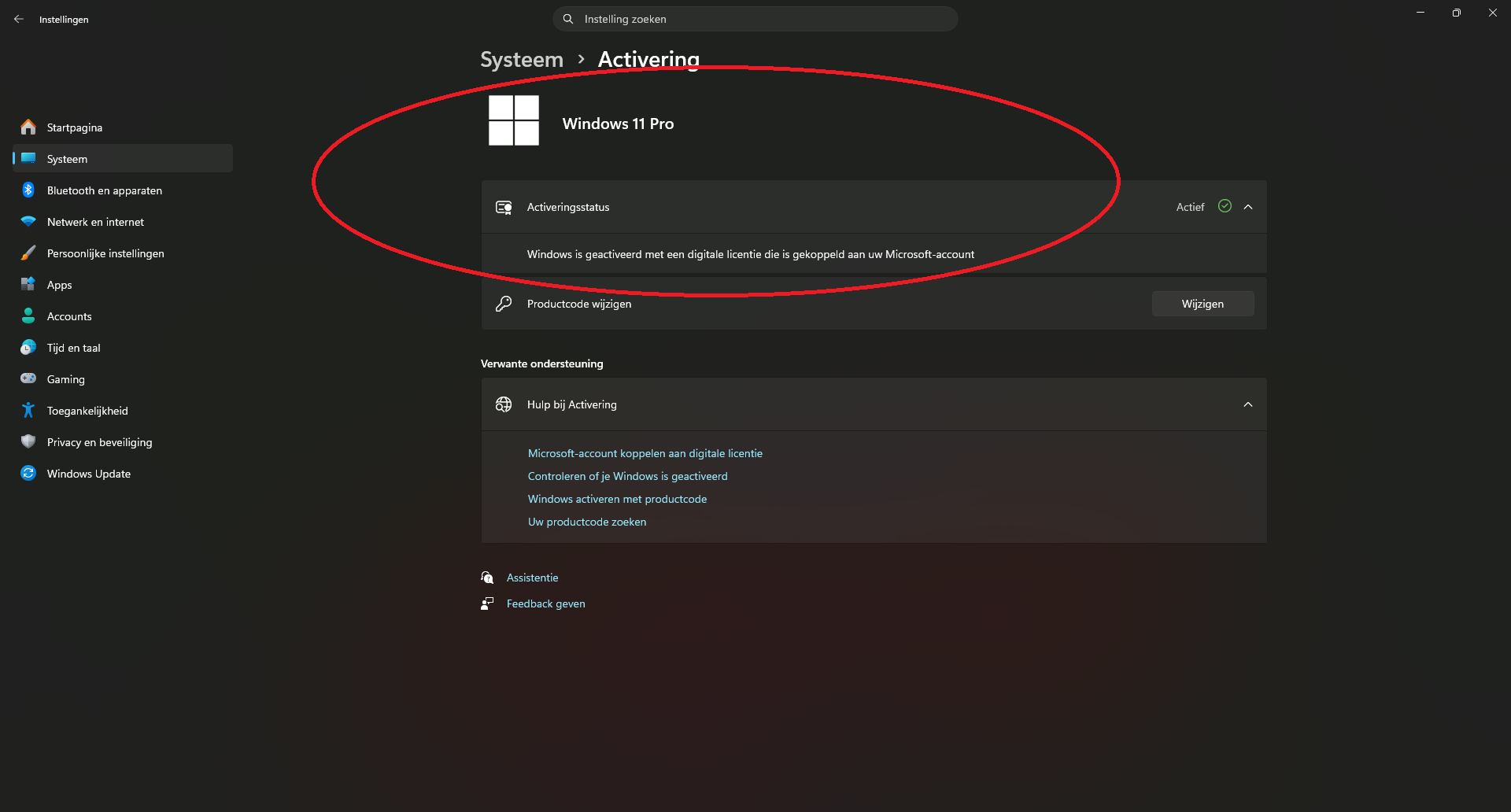
Afbeelding niet beschikbaar. Volg de tekst hierboven.
4. Wat als Windows niet meer opstart?
Kun je Windows niet meer starten? Controleer dan deze mogelijkheden:
- Bekijk het aankoopbewijs van je computer of Windows-licentie.
- Controleer of er een sticker met een Windows-productcode op je computer zit of bij je aankoop is meegeleverd. De productnaam kan de editie vermelden, bijvoorbeeld Windows 10 Home of Windows 10 Professional (Pro). Een sticker van een oudere Windows-versie bewijst niet dat je een geldige Windows 10/11-licentie hebt.
- Bekijk de informatie die bij de aankoop van je computer is meegeleverd.
- Neem zo nodig contact op met de fabrikant of de winkel waar je de computer hebt gekocht.
Bij sommige computers is de productcode opgeslagen in de firmware op het moederbord. Setup kan die automatisch herkennen, waardoor je zelf geen code hoeft in te voeren. Dit werkt niet bij iedere computer. Op een volledig nieuwe pc is niet vanzelf een licentie aanwezig.
Microsoft: Windows activeren (nieuw tabblad)
Microsoft: licentievoorwaarden en overdracht (PDF) (nieuw tabblad)
Kies hoe je Windows wilt herstellen
Route: advies over bestanden en apps behouden
Windows 11 kan zichzelf via Windows Update opnieuw installeren. Open Instellingen → Systeem → Systeemherstel en zoek Problemen oplossen met Windows Update. Ontbreekt die optie? Kies installatiemedia. Windows 10 gebruikt hier altijd installatiemedia.
Herstel Windows 11 via Windows Update
Route: advies over bestanden en apps behouden · Windows 11 · repair=update
1. Open de herstelinstellingen. Ga naar Start → Instellingen → Systeem → Systeemherstel.
2. Start de herstelinstallatie. Klik bij Problemen oplossen met Windows Update op Nu opnieuw installeren. Kies dus niet Deze pc opnieuw instellen.
3. Volg de instructies. Bevestig met OK wanneer je klaar bent. Windows downloadt en installeert een herstelversie. Je bestanden, apps en instellingen blijven behouden. Houd stroom en internet aangesloten. Herstart na afloop als Windows dit niet automatisch doet.
Download passende Windows-installatiemedia
Route: advies over bestanden en apps behouden · repair=media
Download officiële media voor je huidige Windows-versie. Gebruik dezelfde taal, editie (zoals Home of Pro) en architectuur als de bestaande installatie. Kies actuele, passende media; bij een oudere versie of afwijkende taal kan apps behouden ontbreken.
Download Windows 10-installatiemedia (nieuw tabblad)
Open de Media Creation Tool, lees de voorwaarden en kies installatiemedia voor een andere pc. Selecteer passende taal en architectuur, kies ISO-bestand en laat dit downloaden.
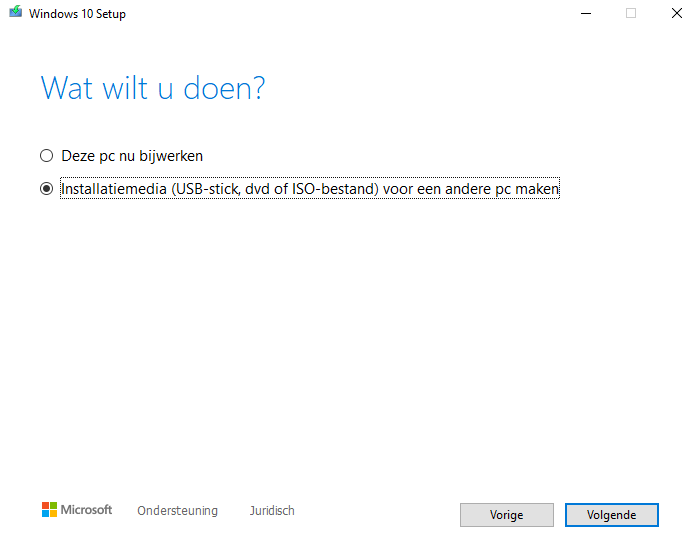
Afbeelding niet beschikbaar. Windows 10-tool: kies installatiemedia voor een andere pc. Volg de tekst hierboven.
Download Windows 11-installatiemedia (nieuw tabblad)
Download de passende Windows 11-ISO vanaf Microsoft. Controleer het processortype: de x64-download is niet geschikt voor een Arm-pc. Volg voor Arm de bijbehorende Microsoft-/fabrikantinstructies.
Een bestaande geschikte installatie-USB of DVD kan ook worden gebruikt. Je opent deze straks vanuit Verkenner; wijzig de opstartvolgorde niet.
Open Setup vanuit je bestaande Windows
Route: advies over bestanden en apps behouden · repair=media
Blijf aangemeld in Windows. Klik met rechts op het gedownloade ISO-bestand en kies Koppelen. Open het nieuwe virtuele DVD-station in Verkenner. Gebruik je een installatie-USB of DVD, open dan dat station.
Open setup.exe in de hoofdmap. Geef toestemming als Windows daarom vraagt. Volg de schermen voor updates en licentievoorwaarden; lees deze en accepteer alleen als je ermee instemt.
Controleer dat bestanden én apps behouden blijven
Route: advies over bestanden en apps behouden · repair=media
Kies in Setup Wijzigen wat u wilt behouden en selecteer Persoonlijke bestanden en apps behouden. Ga verder en controleer de samenvatting Klaar om te installeren.
Voer de herstelinstallatie uit
Route: advies over bestanden en apps behouden · repair=media
Klik pas na de controle in Setup op Installeren. Houd de pc aangesloten op stroom. De installatie kan meerdere keren herstarten. Start daarbij normaal vanaf de interne schijf.
Wacht tot de installatie klaar is en meld je aan. Noteer een foutmelding als het niet lukt; kies niet alsnog voor wissen.
Microsoft: herstelinstallatie met installatiemedia (nieuw tabblad)
Controleer het resultaat van je herstelinstallatie
Route: advies over bestanden en apps behouden
- Open belangrijke bestanden en programma’s en controleer je instellingen.
- Controleer of het oorspronkelijke probleem is opgelost.
- Controleer Windows Update en de activeringsstatus.
- Blijf back-ups maken. Werkt iets niet, noteer de fout en gebruik de hulp hieronder.
Windows 10: een herstelinstallatie verlengt de ondersteuning niet. Controleer je mogelijkheden voor beveiligingsupdates. Afronden hieronder markeert alleen deze leesroute als doorlopen.
Stel je bestanden en herstelgegevens veilig
Route: schone herinstallatie
Kopieer belangrijke documenten, foto’s, downloads, e-mailarchieven, browserbladwijzers, browserprofielen en lokaal opgeslagen applicatiegegevens (zoals spelopslag en administratie) naar een andere fysieke schijf of betrouwbare back-upbestemming.
- Wil je de mogelijkheid behouden om je volledige oude Windows-installatie, inclusief programma’s, instellingen en persoonlijke bestanden, te herstellen? Raadpleeg dan onze handleiding voor het maken van een volledige systeemimage (nieuw tabblad).
- Koppel een externe back-upschijf na de controle los. Sluit de laptop aan op netstroom.
Wanneer heb ik een BitLocker-herstelsleutel nodig?
BitLocker of apparaatversleuteling kan na hardware-/opstartwijzigingen om een herstelsleutel vragen. Die sleutel kan nodig zijn om bestaande versleutelde gegevens te openen of te herstellen. Controleer vooraf waar je hem hebt bewaard, bijvoorbeeld in je Microsoft-account of bij de beheerder.
De schijf volledig wissen herstelt de oude bestanden niet en vervangt geen back-up. Heb je niets te behouden op het gecontroleerde doelstation, dan hoef je de oude gegevens niet eerst te ontsleutelen. Maak andere versleutelde gegevens en sleutels wel veilig bereikbaar vóór je wijzigingen aanbrengt.
Leg de benodigdheden klaar
Route: schone installatie (bestaand of leeg station)
Voordat je Windows gaat installeren, is het handig om alles klaar te leggen. Zo voorkom je dat je tijdens de installatie iets mist.
Dit heb je nodig:
- Een werkende Windows-computer met internet. Hiermee download je Windows en maak je de USB-stick klaar voor de installatie. Je mag hiervoor ook een andere computer gebruiken.
- Een lege USB-stick van minimaal 8 GB. Gebruik bij voorkeur een USB 3.0-stick, zodat het maken van de installatie-USB sneller kan gaan. Let op: alle bestanden op de USB-stick worden gewist.
- Een stabiele internetverbinding. Bij voorkeur via een netwerkkabel.
- Je Windows-licentiegegevens. Controleer welke Windows-editie je gebruikt (Home of Pro) en zorg dat je kunt inloggen op je Microsoft-account als je dat nodig hebt.
We raden aan om een USB-stick te gebruiken. Dat is voor de meeste gebruikers eenvoudiger.
Controleer op welke schijf je Windows wilt installeren
Je computer kan meerdere SSD’s of harde schijven hebben. Daarom is het belangrijk dat je weet op welke schijf je Windows wilt installeren.
Noteer, als je dat weet, het merk, model en de opslagcapaciteit van de juiste schijf. Deze informatie kun je bijvoorbeeld terugvinden in de specificaties van je computer.
Controleer of je stuurprogramma’s nodig hebt
Stuurprogramma’s, ook wel drivers genoemd, zorgen ervoor dat Windows de onderdelen van je computer goed kan gebruiken. Denk bijvoorbeeld aan je internetverbinding, videokaart en SSD.
Windows 11 installeert veel stuurprogramma’s automatisch. Toch is het verstandig om vooraf te controleren of je computer extra stuurprogramma’s nodig heeft.
Vooral de stuurprogramma’s voor je internetverbinding en opslag kunnen belangrijk zijn tijdens de installatie.
Waar vind je de juiste stuurprogramma’s?
Download stuurprogramma’s bij voorkeur via de officiële website van de fabrikant van je computer of het betreffende onderdeel.
Gebruik je een laptop of een kant-en-klare computer? Zoek dan op de website van de computerfabrikant.
Heb je een zelf samengestelde computer? Kijk dan op de website van de fabrikant van je moederbord.
Kies hieronder je type computer en de fabrikant om de juiste ondersteuning te vinden.
ASUS
Open officiële drivers en ondersteuning van ASUS (nieuw tabblad)
Zoek op het exacte model, kies de juiste Windows-versie en lees de installatie-instructies bij de download. Een vergelijkbare productnaam is niet voldoende.
MSI
Open officiële drivers en ondersteuning van MSI (nieuw tabblad)
Zoek op het exacte model, kies de juiste Windows-versie en lees de installatie-instructies bij de download. Een vergelijkbare productnaam is niet voldoende.
Gigabyte / AORUS
Open officiële drivers en ondersteuning van Gigabyte / AORUS (nieuw tabblad)
Zoek op het exacte model, kies de juiste Windows-versie en lees de installatie-instructies bij de download. Een vergelijkbare productnaam is niet voldoende.
ASRock
Open officiële drivers en ondersteuning van ASRock (nieuw tabblad)
Zoek op het exacte model, kies de juiste Windows-versie en lees de installatie-instructies bij de download. Een vergelijkbare productnaam is niet voldoende.
Dell / Alienware
Open officiële drivers en ondersteuning van Dell / Alienware (nieuw tabblad)
Zoek op het exacte model, kies de juiste Windows-versie en lees de installatie-instructies bij de download. Een vergelijkbare productnaam is niet voldoende.
HP / OMEN
Open officiële drivers en ondersteuning van HP / OMEN (nieuw tabblad)
Zoek op het exacte model, kies de juiste Windows-versie en lees de installatie-instructies bij de download. Een vergelijkbare productnaam is niet voldoende.
Lenovo
Open officiële drivers en ondersteuning van Lenovo (nieuw tabblad)
Zoek op het exacte model, kies de juiste Windows-versie en lees de installatie-instructies bij de download. Een vergelijkbare productnaam is niet voldoende.
Acer
Open officiële drivers en ondersteuning van Acer (nieuw tabblad)
Zoek op het exacte model, kies de juiste Windows-versie en lees de installatie-instructies bij de download. Een vergelijkbare productnaam is niet voldoende.
Controleer merk en model op het apparaat, aankoopbewijs of de onderdelenlijst. Vraag zo nodig de pc-bouwer. Gebruik uitsluitend de officiële fabrikantwebsite en kies geen willekeurige driverdownloadsite.
Welke stuurprogramma’s zijn belangrijk?
- Internetverbinding (wifi en ethernet)
Controleer of er stuurprogramma’s beschikbaar zijn voor je netwerkverbinding. Hiermee kun je verbinding maken met internet als Windows je netwerk niet automatisch herkent.
- SSD of harde schijf
Bij sommige computers heeft Windows een extra stuurprogramma nodig om de SSD of harde schijf tijdens de installatie te herkennen.
Dit komt bijvoorbeeld voor bij computers die Intel RST of VMD gebruiken.
Controleer op de website van de fabrikant of dit voor jouw computer nodig is. Download zo nodig het juiste stuurprogramma en volg de instructies van de fabrikant.
- Overige onderdelen
Denk aan je videokaart, geluid, Bluetooth en chipset.
Deze stuurprogramma’s kun je meestal na de Windows-installatie downloaden en installeren.
Heb je tijdens de installatie geen internet?
Geen zorgen! Je kunt soms tijdelijk gebruikmaken van de internetverbinding van je smartphone.
Sluit je telefoon met een USB-kabel aan op de computer en schakel USB-tethering in via de instellingen van je telefoon. Of dit werkt, hangt af van je telefoon en de beschikbare stuurprogramma’s.
Let wel op je databundel: het downloaden van Windows en updates kan veel data verbruiken.
Controleer je Windows-versie, editie en licentie
Route: schone installatie (bestaand of leeg station)
Voordat je Windows opnieuw installeert, controleer je welke versie en editie je gebruikt en of je een geldige licentie hebt. Zo voorkom je problemen met activeren na de installatie.
1. Welke Windows-versie en editie heb je?
Windows 10 en Windows 11 zijn verschillende versies. Binnen die versies bestaan edities zoals Home en Pro. Er zijn ook N-edities: daarin ontbreken bepaalde functies voor het afspelen van muziek en video’s.
Installeer de editie waarvoor je een licentie hebt. Met een Windows 11 Home-licentie kun je niet zomaar Windows 11 Pro activeren.
2. Productcode of digitale licentie?
Een productcode bestaat uit 25 tekens en kan bij de aankoop van Windows zijn meegeleverd. Daarmee kun je Windows activeren.
Een digitale licentie koppelt de activering aan je computer. Bij herinstallatie op dezelfde computer hoef je meestal geen productcode in te voeren: Windows kan na verbinding met internet automatisch opnieuw activeren. Dit werkt alleen met de juiste editie en een geldige licentie voor die computer.
3. Controleer de bestaande activering
Werkt Windows nog? Typ Activering in de zoekbalk van Windows en open de activeringsinstellingen. Je kunt ook via Instellingen naar de juiste pagina gaan:
- Windows 10: Instellingen → Bijwerken en beveiliging → Activering.
- Windows 11: Instellingen → Systeem → Activering.
Daar zie je de activeringsstatus en de Windows-editie. Je vindt versie en editie ook via Instellingen → Systeem → Info. Noteer welke editie bij je geldige licentie hoort.
Afbeelding niet beschikbaar. Volg de tekst hierboven.
4. Wat als Windows niet meer opstart?
Kun je Windows niet meer starten? Controleer dan deze mogelijkheden:
- Bekijk het aankoopbewijs van je computer of Windows-licentie.
- Controleer of er een sticker met een Windows-productcode op je computer zit of bij je aankoop is meegeleverd. De productnaam kan de editie vermelden, bijvoorbeeld Windows 10 Home of Windows 10 Professional (Pro). Een sticker van een oudere Windows-versie bewijst niet dat je een geldige Windows 10/11-licentie hebt.
- Bekijk de informatie die bij de aankoop van je computer is meegeleverd.
- Neem zo nodig contact op met de fabrikant of de winkel waar je de computer hebt gekocht.
Bij sommige computers is de productcode opgeslagen in de firmware op het moederbord. Setup kan die automatisch herkennen, waardoor je zelf geen code hoeft in te voeren. Dit werkt niet bij iedere computer. Op een volledig nieuwe pc is niet vanzelf een licentie aanwezig.
Microsoft: Windows activeren (nieuw tabblad)
Microsoft: licentievoorwaarden en overdracht (PDF) (nieuw tabblad)
Oorspronkelijke licentievoorbeelden
De oude Enterprise-afbeelding hoort niet bij de particuliere Home/Pro-route. Een sticker of oude productcode bewijst niet automatisch een geldige huidige activering.
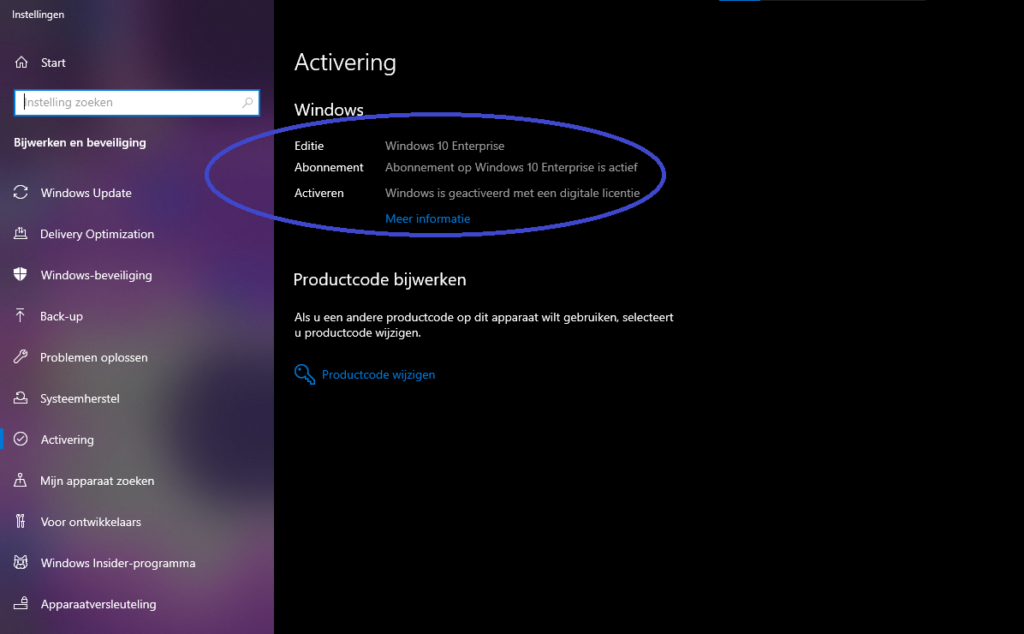
Afbeelding niet beschikbaar. Oud voorbeeld: Windows 10 Enterprise-activering. Volg de tekst hierboven.
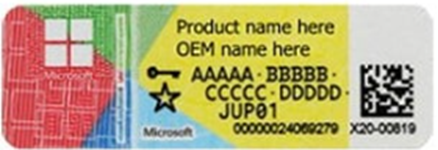
Afbeelding niet beschikbaar. Oud voorbeeld: licentiesticker. Volg de tekst hierboven.
Zo vind je Activering in Windows 10
Route: Windows 10 · schone installatie (bestaand of leeg station)
Open Bijwerken en beveiliging en kies links Activering. Controleer daar editie en activeringsstatus. Het voorbeeld wijst de menuoptie aan; het toont geen bewijs van jouw licentie.
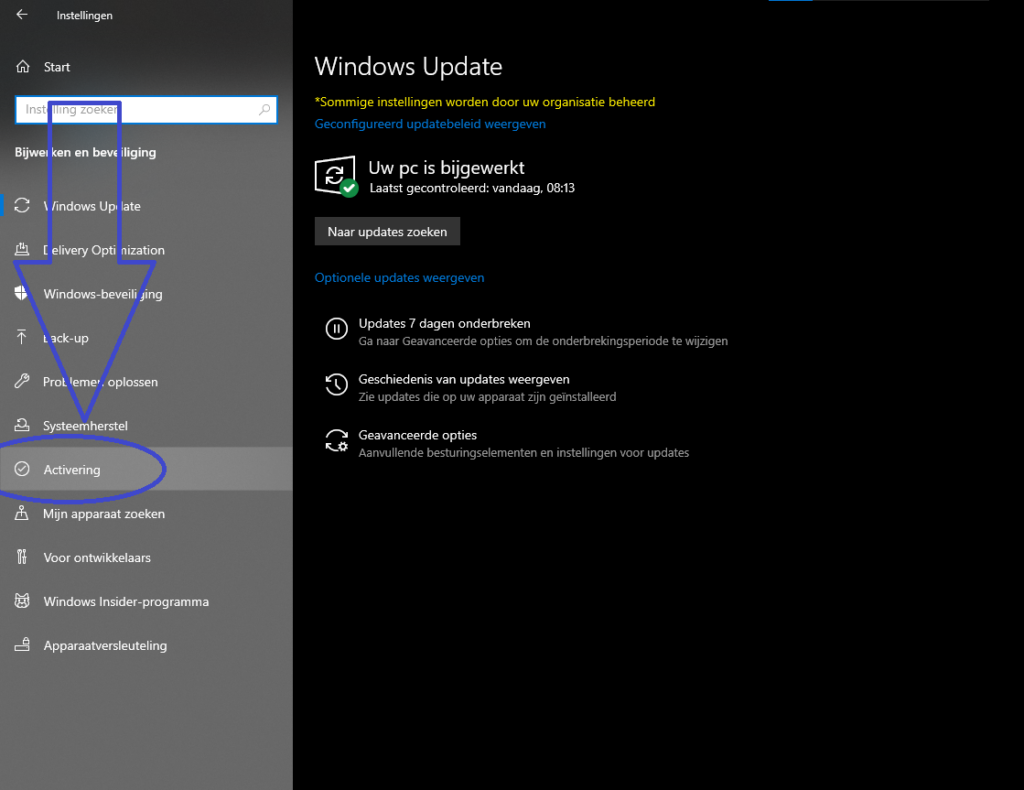
Afbeelding niet beschikbaar. Windows 10-instellingen met de menuoptie Activering gemarkeerd. Volg de tekst hierboven.
Bekijk de tussenstappen met afbeeldingen
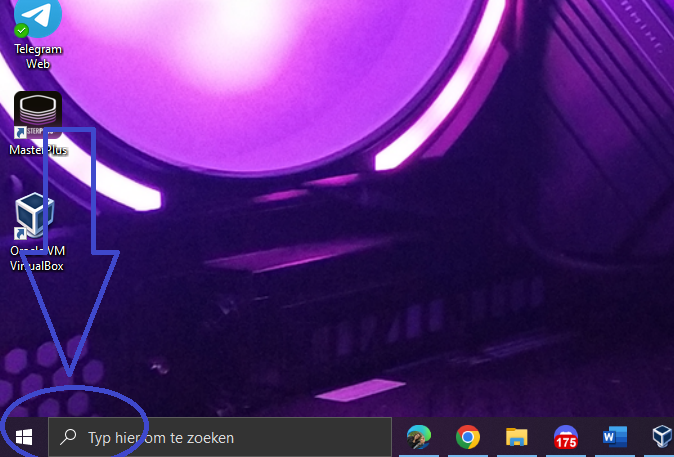
Afbeelding niet beschikbaar. Windows 10: zoeken vanaf het bureaublad. Volg de tekst hierboven.
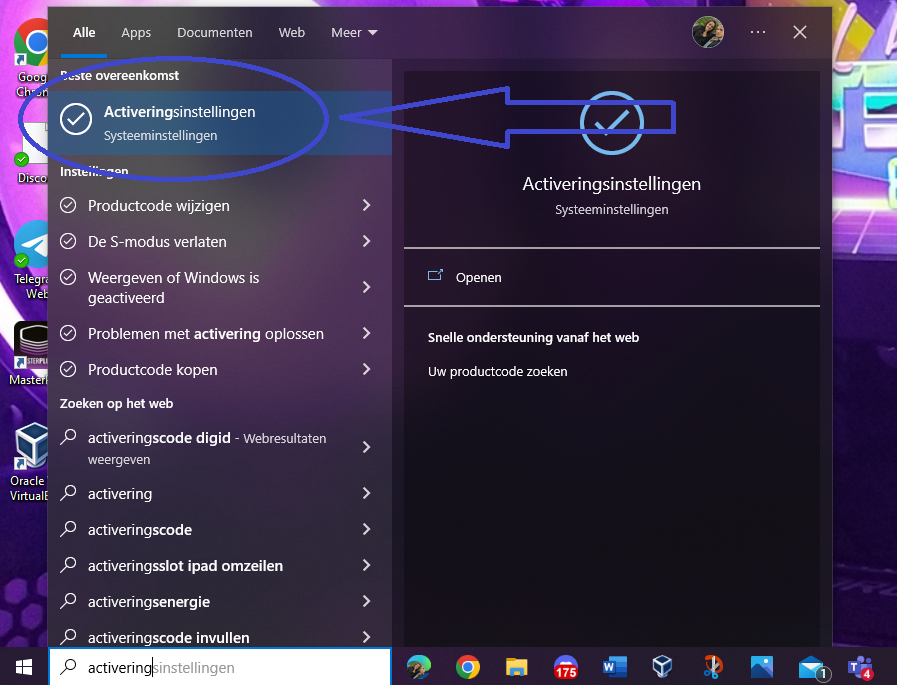
Afbeelding niet beschikbaar. Windows 10: zoekresultaat Activeringsinstellingen. Volg de tekst hierboven.
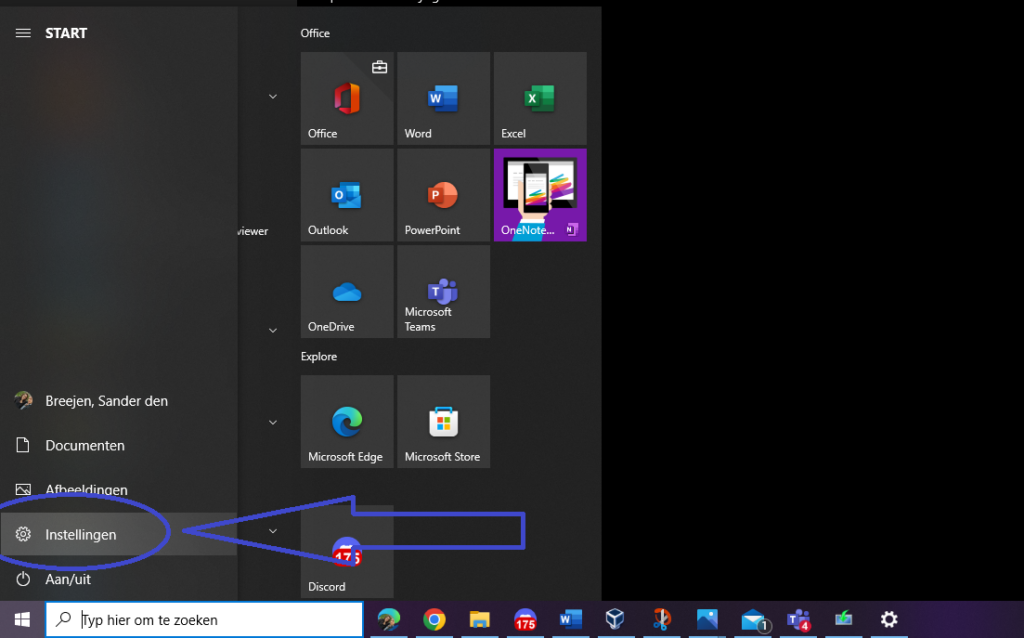
Afbeelding niet beschikbaar. Windows 10: Instellingen openen. Volg de tekst hierboven.
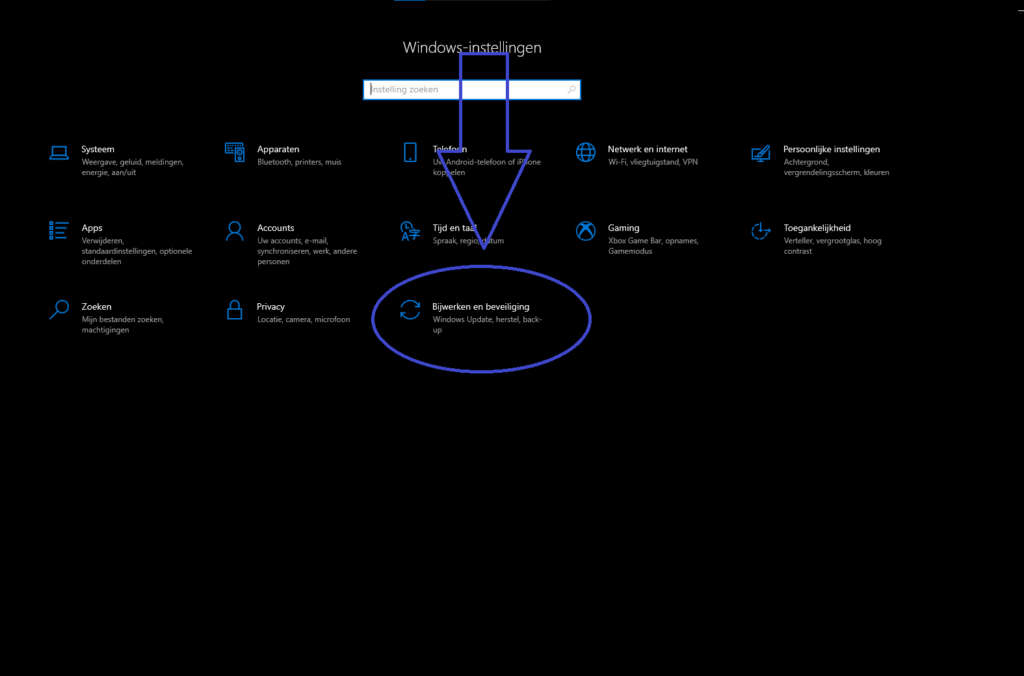
Afbeelding niet beschikbaar. Windows 10: Bijwerken en beveiliging openen. Volg de tekst hierboven.
Hoe wil je het installatiemedium maken?
Route: schone installatie (bestaand of leeg station)
Gebruik bij voorkeur USB. Voor Windows 11 is een normale DVD van 4,7 GB te klein: gebruik minimaal een dual-layer DVD (DVD DL, circa 8,5 GB) en een geschikte brander en lezer. Controleer ook bij een dual-layer DVD of de volledige ISO erop past. Is het bestand te groot, kies dan USB. Voor Windows 10 hangt de benodigde DVD-capaciteit af van de ISO-grootte.
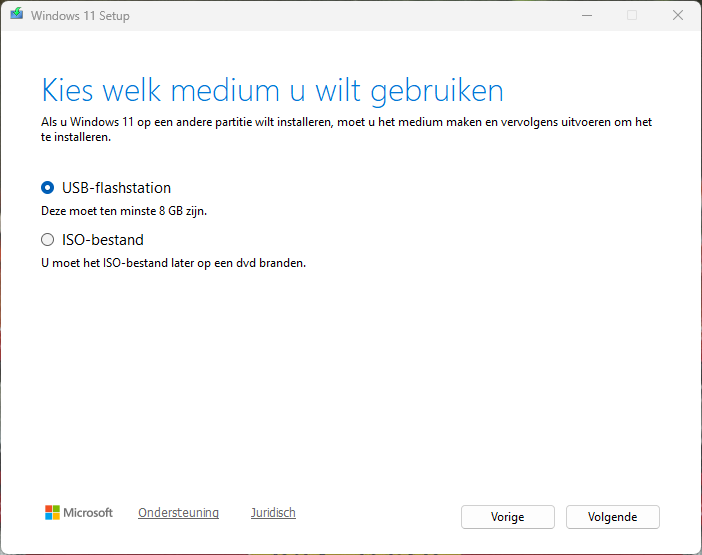
Afbeelding niet beschikbaar. Volg de tekst hierboven.
Download en open de Windows 10-tool
Route: Windows 10 · schone installatie (bestaand of leeg station)
Met de Media Creation Tool van Microsoft maak je een USB-stick voor de installatie of download je een ISO-bestand om op een geschikte DVD te branden. Open hieronder de officiële downloadpagina voor jouw gekozen Windows-versie.
Open de officiële Windows 10-downloadpagina (nieuw tabblad)
Download het hulpprogramma voor installatiemedia. Dubbelklik op het gedownloade bestand op de werkende pc, controleer de uitgever Microsoft en geef toestemming als Windows daarom vraagt. Lees de licentievoorwaarden en accepteer ze als je ermee instemt.
Kies Installatiemedia (USB-stick, dvd of ISO-bestand) voor een andere pc maken, ook als je dezelfde pc opnieuw installeert. Kies de taal en juiste architectuur van de doel-pc. Schakel aanbevolen instellingen uit als je media voor een andere pc nodig hebt.
Gebruik x64 op geschikte 64-bits hardware; gebruik x86 alleen voor een passende 32-bits installatie. Een eventuele optie Beide is alleen relevant als de tool die aanbiedt en je beide nodig hebt. Gok niet bij twijfel.
Afbeelding niet beschikbaar. Windows 10 Media Creation Tool: installatiemedia voor een andere pc maken. Volg de tekst hierboven.
Voorbeeld van de taal- en architectuurkeuze
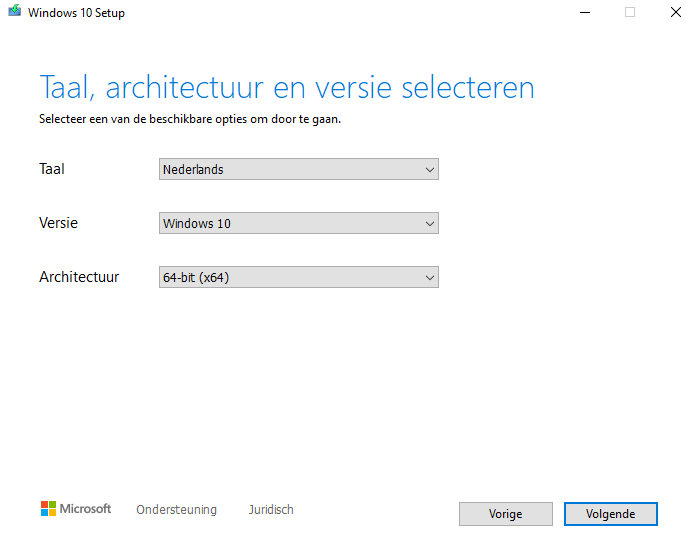
Afbeelding niet beschikbaar. Windows 10 Media Creation Tool: taal, versie en architectuur kiezen. Volg de tekst hierboven.
Voorbeeld: licentievoorwaarden in de tool
Dit oudere beeld toont de plaats van de voorwaarden. Lees en beoordeel de actuele tekst in je eigen tool.
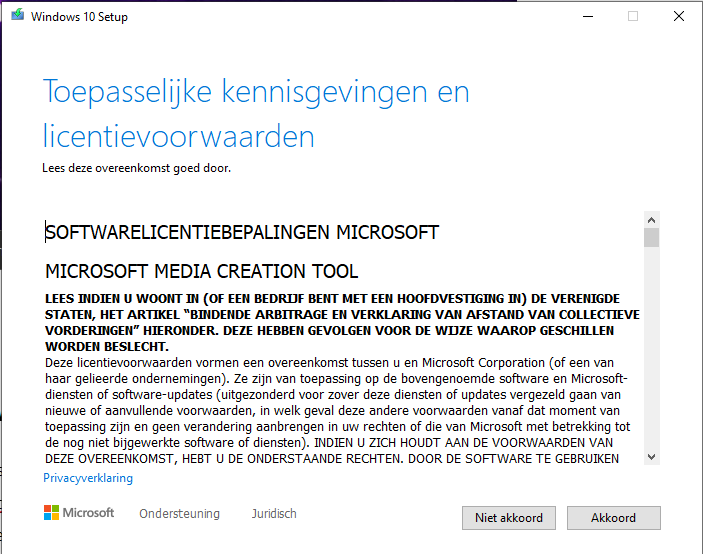
Afbeelding niet beschikbaar. Windows 10-tool: scherm met licentievoorwaarden. Volg de tekst hierboven.
Download en open de Windows 11-tool
Route: Windows 11 · schone installatie (bestaand of leeg station)
Met de Media Creation Tool van Microsoft maak je een USB-stick voor de installatie of download je een ISO-bestand om op een geschikte DVD te branden. Open hieronder de officiële downloadpagina voor jouw gekozen Windows-versie.
Open de officiële Windows 11-downloadpagina (nieuw tabblad)
Kies de download onder Windows 11-installatiemedia maken. Dubbelklik op het gedownloade bestand op de werkende Windows-pc, controleer de uitgever Microsoft en geef zo nodig toestemming. Lees de voorwaarden en accepteer ze als je ermee instemt.
Selecteer taal en Windows 11. Pas aanbevolen instellingen aan wanneer je media voor een andere pc maakt. Deze tool maakt x64-media; je kiest hier geen 32-bits of Beide. De Installation Assistant is een ander hulpmiddel en hoort niet bij deze schone media-route.
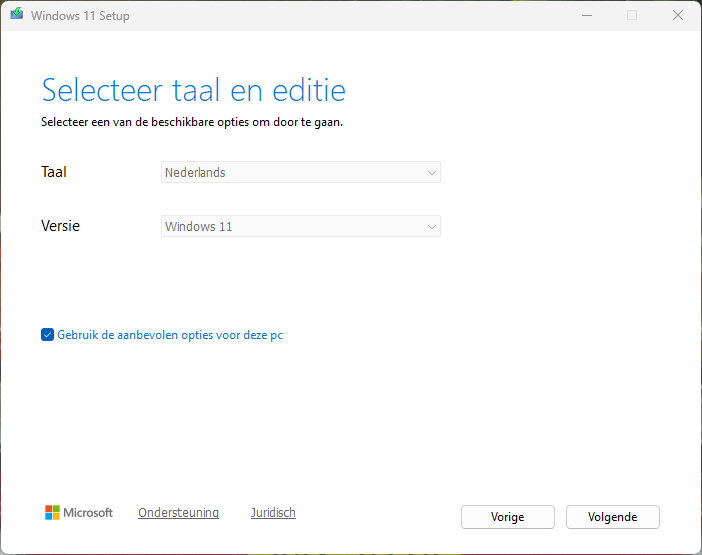
Afbeelding niet beschikbaar. Volg de tekst hierboven.
Controleer de USB-stick vóór het wissen
Route: USB-stick · schone installatie (bestaand of leeg station)
Maak de Windows-installatiestick
Route: USB-stick · schone installatie (bestaand of leeg station)
Kies in de tool USB-flashstation. Selecteer de zojuist gecontroleerde stick. Controleer nogmaals de schijfletter/naam voordat je in de tool op Volgende klikt. Laat de download en het maken van de stick volledig afronden; sluit de tool daarna af.
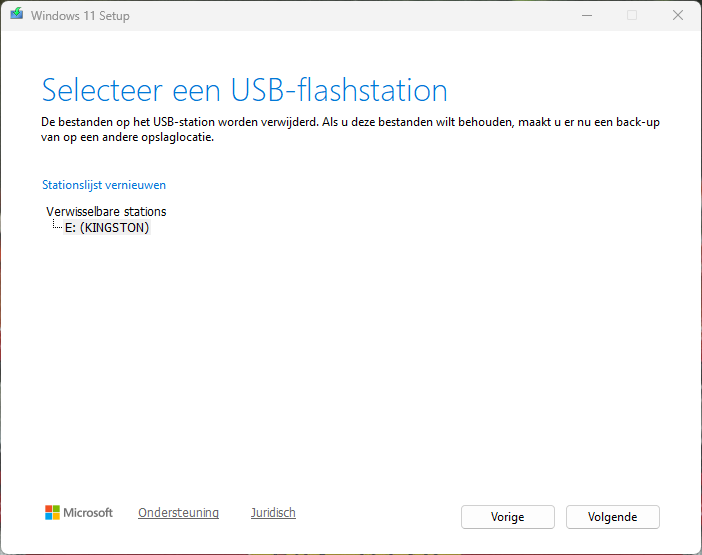
Afbeelding niet beschikbaar. Volg de tekst hierboven.
Download de ISO en brand een schijfkopie
Route: DVD · schone installatie (bestaand of leeg station)
Kies in de tool ISO-bestand, selecteer een opslaglocatie met voldoende vrije ruimte en wacht tot de download klaar is. Plaats een geschikte lege DVD in de brander. Gebruik voor Windows 11 minimaal een dual-layer DVD (DVD DL, circa 8,5 GB); een gewone DVD van 4,7 GB is te klein. Controleer de ISO-grootte en of je brander en lezer het DVD DL-formaat ondersteunen.
Gebruik de optie om de DVD-brander te openen, of klik in Verkenner met rechts op de ISO en kies Schijfkopiebestand branden (zo nodig onder Meer opties weergeven). Selecteer de juiste brander en laat het branden voltooien. Controleer de schijf na het branden als die optie beschikbaar is.
Start de pc vanaf je installatiemedium
Route: schone installatie (bestaand of leeg station)
Plaats de USB-stick of DVD in de doel-pc. Zet de pc uit en start hem weer. Een leeg systeem kan automatisch vanaf het medium starten. Zie je Windows Setup al? Ga naar de volgende stap.
Het eenmalige bootmenu laat je kiezen vanaf welk apparaat de computer deze keer start. Hiermee kun je de installatie-USB of DVD starten in plaats van Windows op de interne schijf. Open dit menu bij het merklogo met de toets voor je model. Selecteer de USB-stick of DVD, bij Windows 11 de UEFI-opstartoptie. De stick kan met zijn merknaam of als USB of Removable Device worden weergegeven; een DVD-station kan CD/DVD heten. Kies het apparaat dat overeenkomt met jouw installatiemedium. Druk alleen bij de eerste start een toets in als het medium daarom vraagt.
Welke toets gebruikt mijn pc?
ASUS Notebook
Eenmalig bootmenu: Esc · BIOS/UEFI: F2
Houd Esc ingedrukt terwijl je de uitgeschakelde pc aanzet. Werkt dit niet, raadpleeg je modelhandleiding.
Fabrikantdocumentatie (voorbeeld; controleer je model) (nieuw tabblad)
ASUS Desktop / moederbord
Eenmalig bootmenu: F8 · BIOS/UEFI: Del of F2
Gebruik deze toets direct bij het merklogo. De exacte toets kan per model verschillen.
Fabrikantdocumentatie (voorbeeld; controleer je model) (nieuw tabblad)
Acer
Eenmalig bootmenu: F12 · BIOS/UEFI: F2, soms Del
F12 Boot Menu moet soms eerst worden ingeschakeld via de BIOS. Volg daarvoor de handleiding van je model.
Fabrikantdocumentatie (voorbeeld; controleer je model) (nieuw tabblad)
ASRock
Eenmalig bootmenu: F11 · BIOS/UEFI: F2 of Del
Gebruik deze toets direct bij het merklogo. De exacte toets kan per model verschillen.
Fabrikantdocumentatie (voorbeeld; controleer je model) (nieuw tabblad)
Dell
Eenmalig bootmenu: F12 · BIOS/UEFI: F2
Gebruik deze toets direct bij het merklogo. De exacte toets kan per model verschillen.
Fabrikantdocumentatie (voorbeeld; controleer je model) (nieuw tabblad)
Gigabyte / AORUS
Eenmalig bootmenu: F12 · BIOS/UEFI: Del
Gebruik deze toets direct bij het merklogo. De exacte toets kan per model verschillen.
Fabrikantdocumentatie (voorbeeld; controleer je model) (nieuw tabblad)
HP
Eenmalig bootmenu: Esc → F9 · BIOS/UEFI: Esc → F10 of F10
Gebruik deze toets direct bij het merklogo. De exacte toets kan per model verschillen.
Fabrikantdocumentatie (voorbeeld; controleer je model) (nieuw tabblad)
Lenovo
Eenmalig bootmenu: F12 · BIOS/UEFI: F2, Fn + F2, soms F1
Probeer F12 of Fn + F12. ThinkPad gebruikt vaak F1 voor BIOS; IdeaPad vaak F2/Fn + F2. Sommige modellen hebben een Novo-knop.
Fabrikantdocumentatie (voorbeeld; controleer je model) (nieuw tabblad)
MSI Laptop
Eenmalig bootmenu: F11 · BIOS/UEFI: Del, soms F2 of Fn + F2
Gebruik deze toets direct bij het merklogo. De exacte toets kan per model verschillen.
Fabrikantdocumentatie (voorbeeld; controleer je model) (nieuw tabblad)
MSI Desktop / moederbord
Eenmalig bootmenu: F11 · BIOS/UEFI: Del
Gebruik deze toets direct bij het merklogo. De exacte toets kan per model verschillen.
Razer Blade
Eenmalig bootmenu: F12 · BIOS/UEFI: F1 of Del
Gebruik deze toets direct bij het merklogo. De exacte toets kan per model verschillen.
Samsung / Galaxy Book
Eenmalig bootmenu: F10 · BIOS/UEFI: F2
Gebruik deze toets direct bij het merklogo. De exacte toets kan per model verschillen.
Fabrikantdocumentatie (voorbeeld; controleer je model) (nieuw tabblad)
Toshiba / Dynabook
Eenmalig bootmenu: F12 · BIOS/UEFI: F2
Gebruik deze toets direct bij het merklogo. De exacte toets kan per model verschillen.
Fabrikantdocumentatie (voorbeeld; controleer je model) (nieuw tabblad)
Mijn USB/DVD staat niet in het bootmenu
- Controleer of het medium met de Microsoft-tool volledig is aangemaakt; maak het zo nodig opnieuw.
- Probeer een andere USB-poort, bij een desktop rechtstreeks op het moederbord, eventueel USB 2.0.
- Controleer volgens de fabrikant of het bootmenu, USB-opstarten of opslagapparaten zijn uitgeschakeld en of Fast Boot detectie belemmert.
- Gebruik de UEFI-instructies van de fabrikant. Verander niet willekeurig SATA/RAID-instellingen of beveiligingsopties.
- De bron noemt Rufus als alternatief; deze handleiding werkt de Microsoft-tool uit.
Eenmalig starten heeft de voorkeur. Vaste boot priority wijzigen kan ook volgens de fabrikant; herstel daarna opstarten vanaf Windows Boot Manager.
Kies taal, tijd en toetsenbord
Route: Windows 10 · schone installatie (bestaand of leeg station)
Kies in Windows Setup de installatietaal, tijd/valuta en toetsenbordindeling. Gebruik de indeling die bij je toetsenbord past; in Nederland is dat vaak Verenigde Staten (internationaal). Klik in Setup op Volgende.
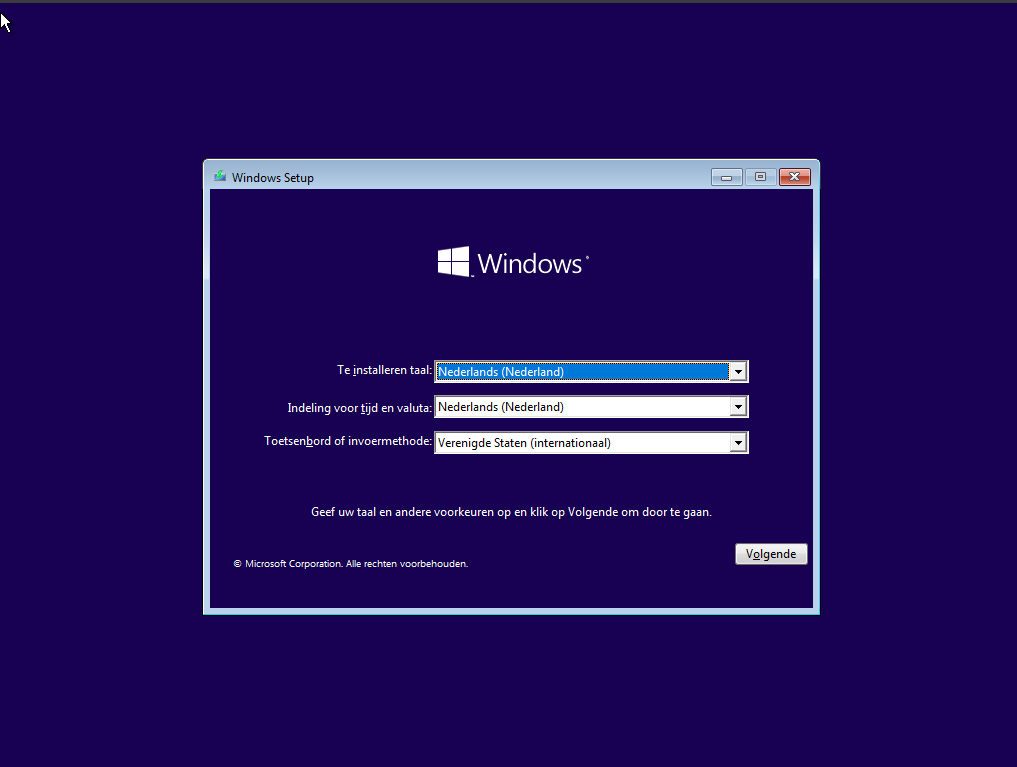
Afbeelding niet beschikbaar. Klassieke Windows Setup met Nederlandse taal, tijd en toetsenbordopties. Volg de tekst hierboven.
Kies taal en toetsenbord in Windows 11 Setup
Route: Windows 11 · schone installatie (bestaand of leeg station)
Kies in het taalscherm je taal en land-/regio-instellingen en ga verder. Kies daarna de toetsenbordinstellingen. In Nederland wordt vaak Verenigde Staten (internationaal) gebruikt; kijk wat bij je toetsenbord past.
Mijn scherm ziet er anders uit
Oudere installatiemedia combineren taal, tijd en toetsenbord in één venster. Volg de overeenkomstige keuzes. Gebruik bij voorkeur recent aangemaakte officiële media.
Controleer: dit wordt een schone installatie
Route: schone installatie (bestaand of leeg station)
Start de installatie in Windows 10 Setup
Route: Windows 10 · schone installatie (bestaand of leeg station)
Klik in Windows 10 Setup op Nu installeren. Hierna volgen de productcode, editie en voorwaarden. Je hebt nog geen partities verwijderd.
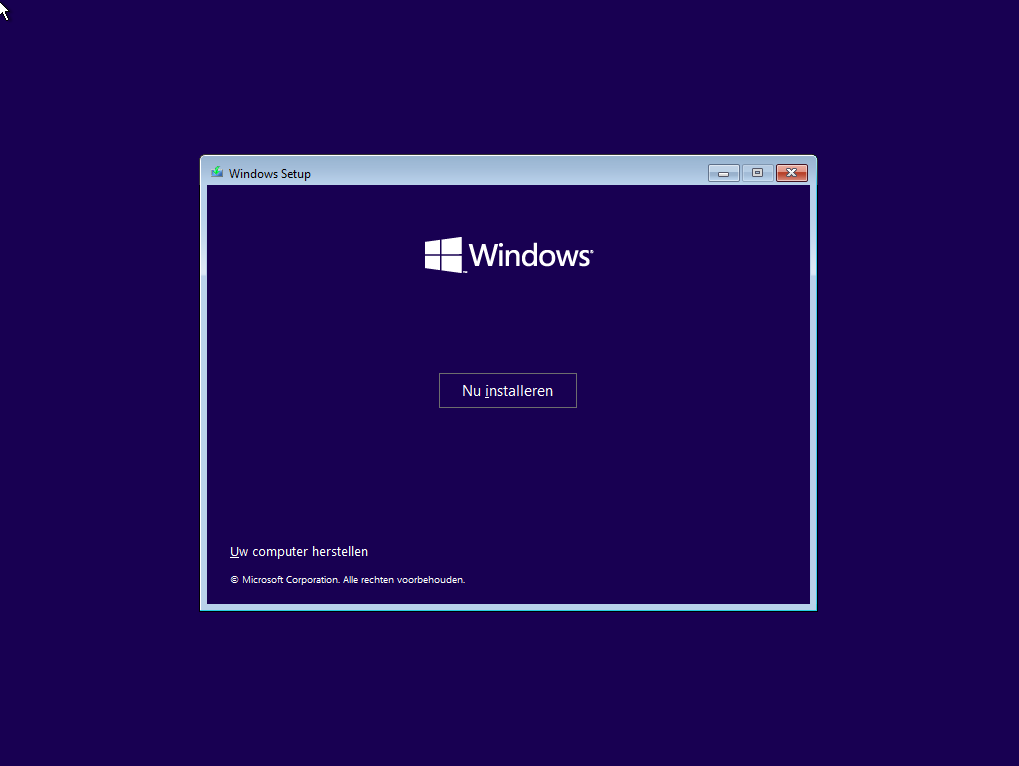
Afbeelding niet beschikbaar. Windows 10 Setup: de knop Nu installeren. Volg de tekst hierboven.
Kies Windows 11 installeren
Route: Windows 11 · schone installatie (bestaand of leeg station)
Kies Windows 11 installeren. Lees de melding dat bestanden, apps en instellingen worden verwijderd. Bevestig deze in Setup alleen als je dit wilt en ga verder. De volgende keuzes betreffen productcode/editie en licentievoorwaarden.
Mijn scherm ziet er anders uit
Zie je de oudere knop Nu installeren en later Aangepast: alleen Windows installeren? Dat is de oudere Setup. Kies die schone installatieoptie alleen binnen de gecontroleerde route.
Voer zo nodig je productcode in
Route: schone installatie (bestaand of leeg station)
Vraagt Windows Setup om een productcode? Voer je geldige code daar in. Bij een eerder geactiveerde installatie op dezelfde pc en met dezelfde editie kan de bestaande digitale licentie opnieuw worden gebruikt; kies dan Ik heb geen productcode.
De vraag kan worden overgeslagen als Setup een passende code in de firmware vindt. Op een nieuwe pc is niet vanzelf een digitale licentie aanwezig. Controleer je aankoop-/licentiegegevens.
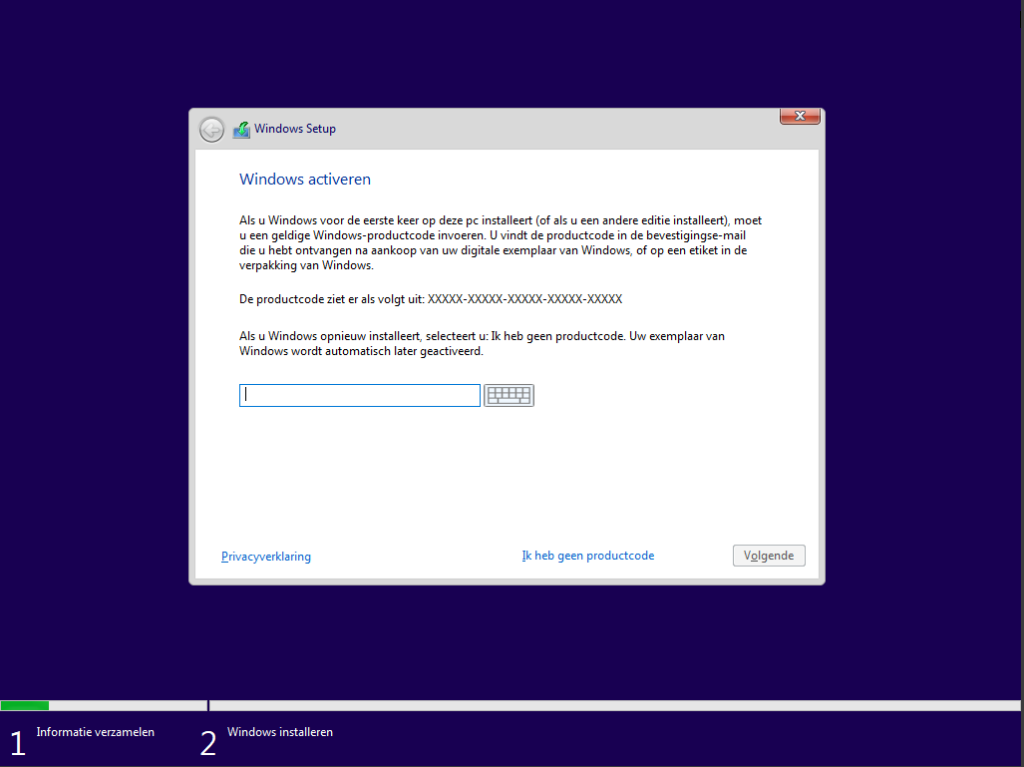
Afbeelding niet beschikbaar. Windows 10 Setup: productcode invoeren of Ik heb geen productcode kiezen. Volg de tekst hierboven.
Selecteer de juiste Windows-editie
Route: schone installatie (bestaand of leeg station)
Kies de eerder vastgestelde editie, bijvoorbeeld Home of Pro. Kies een N-editie alleen als die bij je licentie hoort. Klik op Volgende. Wordt de editiekeuze overgeslagen? Setup kan die uit de productcode of firmware afleiden.
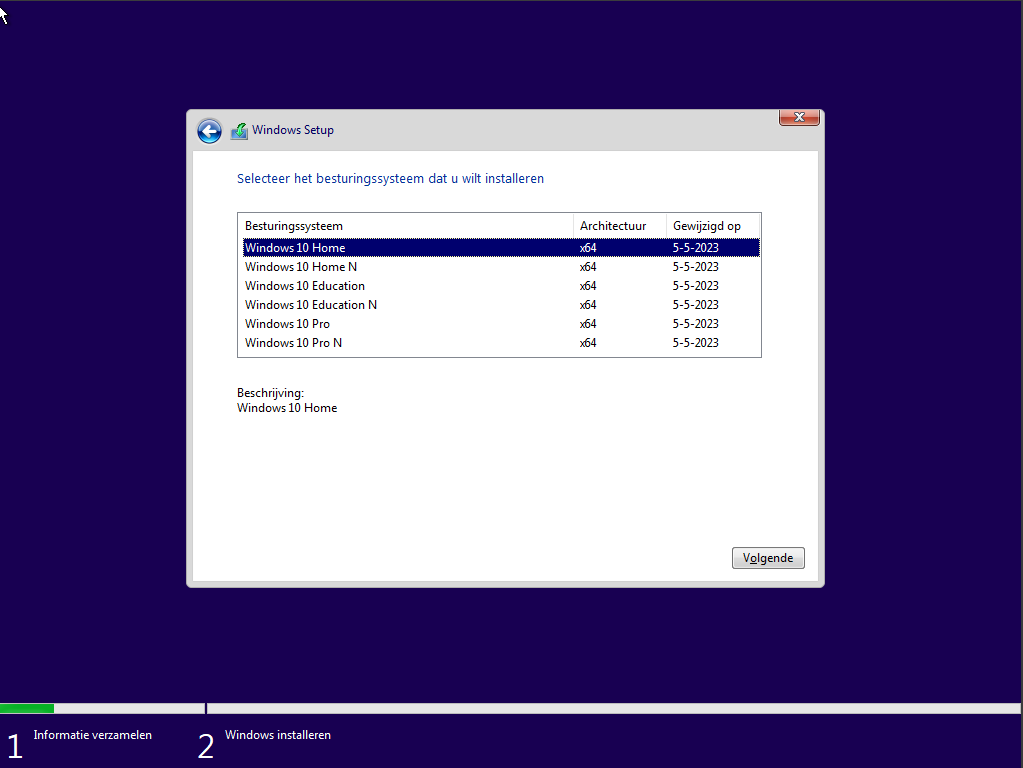
Afbeelding niet beschikbaar. Windows 10 Setup: de lijst met Windows-edities. Volg de tekst hierboven.
Lees de licentievoorwaarden
Route: schone installatie (bestaand of leeg station)
Lees de toepasselijke kennisgevingen en licentievoorwaarden in Windows Setup. Accepteer ze alleen als je ermee instemt. Ga daarna verder. Bij Windows 10 volgt nu de keuze van het installatietype; Windows 11 heeft de schone installatiekeuze eerder getoond.
Kies Aangepast voor een schone installatie
Route: Windows 10 · schone installatie (bestaand of leeg station)
Selecteer Aangepast: alleen Windows installeren (geavanceerd). Deze route neemt je bestaande apps en instellingen niet over. Kies hier niet Upgrade om alsnog bestanden te proberen te behouden; stop als gegevensbehoud je bedoeling is.
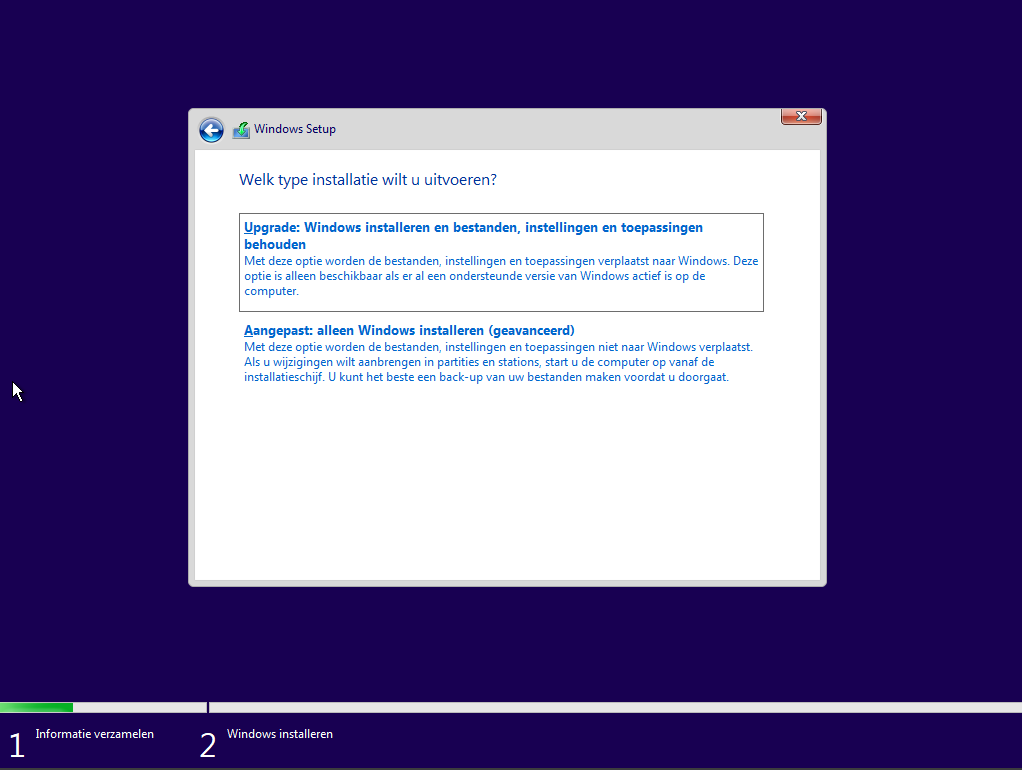
Afbeelding niet beschikbaar. Windows 10 Setup: Aangepast voor een schone installatie. Volg de tekst hierboven.
Identificeer het doelstation — nog niets wissen
Route: schone installatie (bestaand of leeg station)
Je ziet de stations en partities waarop Windows kan worden geplaatst. Een station is een fysieke SSD/harde schijf; één station kan meerdere partities bevatten. Vergelijk capaciteit en beschikbare informatie met het doelstation dat je vooraf hebt gecontroleerd.
Is je SSD niet zichtbaar? Raadpleeg de fabrikant voor de juiste opslagcontrollerdriver en eventuele optie Stuurprogramma laden. De bron levert geen modelgebonden driverprocedure; wijzig niet op goed geluk de opslagmodus.
Laatste controle vóór partities verwijderen
Route: schone herinstallatie
Verwijder alleen partities op het doelstation
Route: schone herinstallatie
Selecteer in Setup één partitie van het gecontroleerde doelstation. Kies Verwijderen of Partitie verwijderen en lees de bevestiging. Controleer vóór elke verwijdering opnieuw het stationnummer. Herhaal uitsluitend voor de partities van dat doelstation tot daar één regel Niet-toegewezen ruimte overblijft.
Maak hier geen willekeurige indeling op basis van de grootste partitie. Je selecteert straks de niet-toegewezen ruimte; Windows maakt de noodzakelijke systeempartities aan.
Voorbeelden: verwijderen en bevestigen
Oude voorbeeldschermen, uitsluitend voor herkenning van Verwijderen. Neem geen stationnummer of capaciteit over: gebruik alleen het doelstation dat je zelf hebt gecontroleerd.
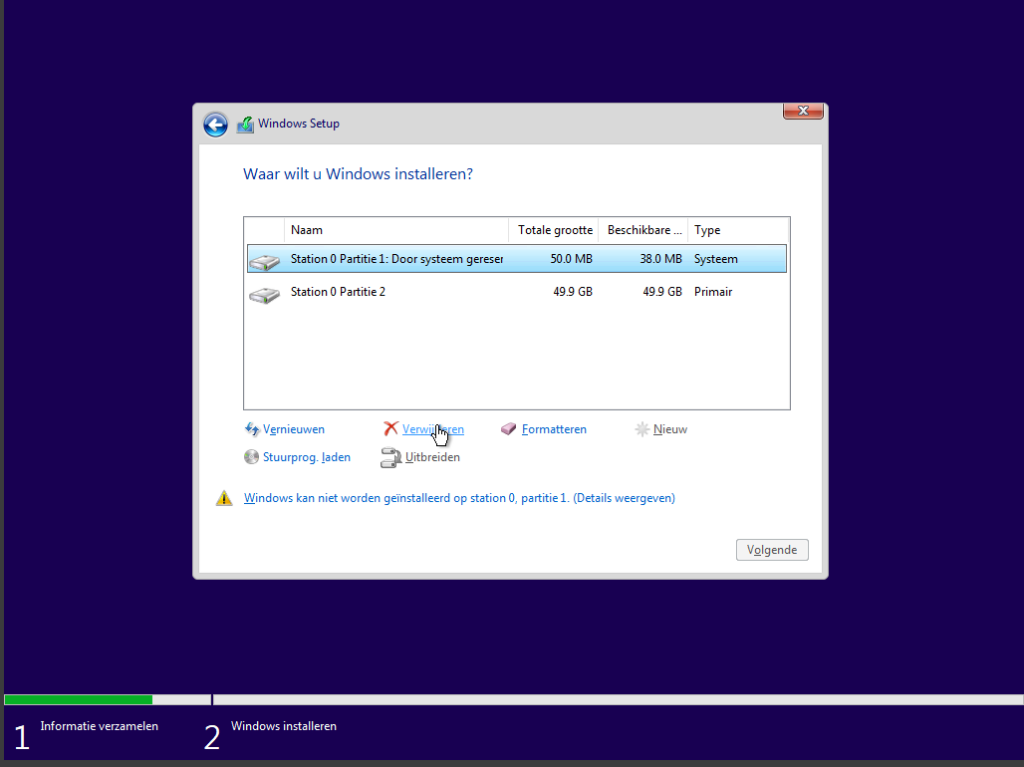
Afbeelding niet beschikbaar. Klassieke Setup: partitie selecteren en Verwijderen. Volg de tekst hierboven.
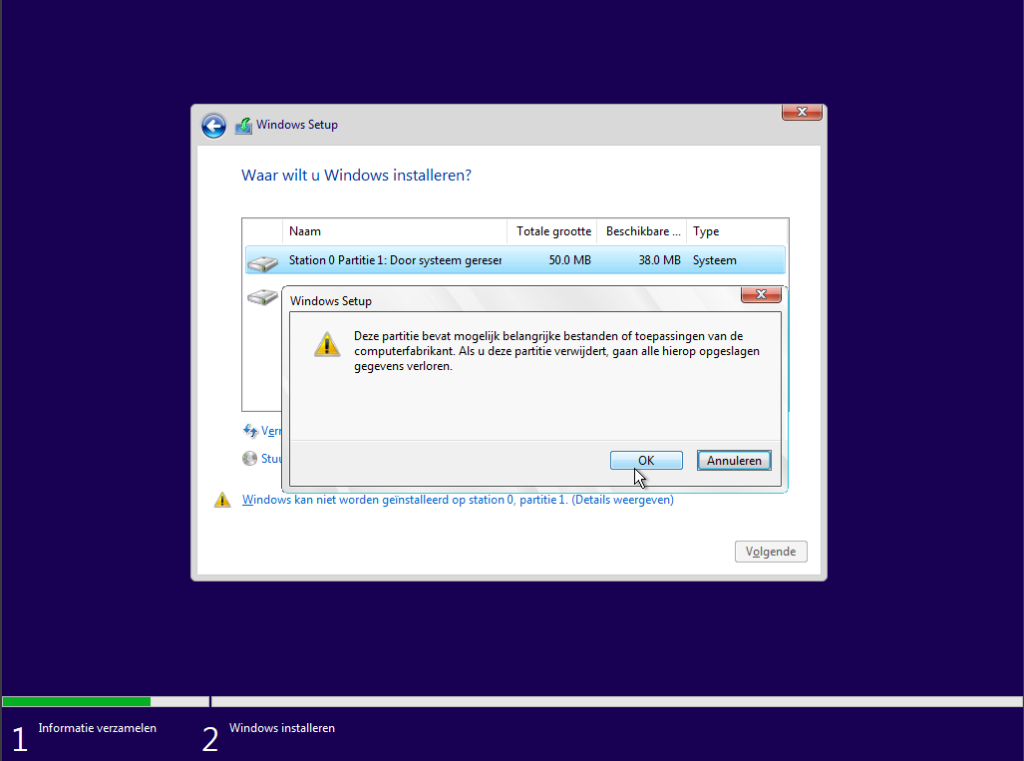
Afbeelding niet beschikbaar. Klassieke Setup: waarschuwing bij partitie verwijderen. Volg de tekst hierboven.
Controleer dat het doelstation echt leeg is
Route: leeg doelstation
Controleer of je doelstation als niet-toegewezen ruimte wordt weergegeven. Zie je bestaande partities, bestanden of een fabrikantinstallatie? Behandel het station niet als leeg: ga terug en kies zo nodig de herinstallatieroute met back-up.
Controleer de bestemming vóór installeren
Route: schone installatie (bestaand of leeg station)
Selecteer de niet-toegewezen ruimte van het gecontroleerde doelstation. Windows kan daar de benodigde systeempartities zelf aanmaken. Je hoeft niet op Nieuw te klikken of de grootste partitie te raden.
Laat Windows de installatie uitvoeren
Route: schone installatie (bestaand of leeg station)
Klik in Setup op Volgende. Verschijnt een samenvatting Klaar om te installeren? Controleer deze en kies Installeren als alles klopt. Windows kopieert en configureert de bestanden.
Laat de pc aangesloten op stroom. Hij start meerdere keren opnieuw op. Kies bij een herstart niet opnieuw om vanaf het installatiemedium te starten. Verschijnt opnieuw het eerste Setup-scherm? Begin niet opnieuw met partities; start via Windows Boot Manager op de interne schijf.
Stel regio en toetsenbord in
Route: schone installatie (bestaand of leeg station)
Na de installatie start Windows de eerste configuratie: OOBE (Out-of-Box Experience). Hiermee stel je de computer in voor het eerste gebruik. Kies je land of regio en bevestig de toetsenbordindeling. Voor veel Nederlandse toetsenborden is dat Verenigde Staten (internationaal); kies de indeling die bij jouw toetsenbord past. Voeg alleen een tweede indeling toe als je die gebruikt; anders sla je dat aanbod over.
Vraagt Windows Pro of dit voor persoonlijk gebruik of een organisatie is? Kies voor een eigen privé-pc persoonlijk/thuisgebruik. Neem voor een werk- of schoolapparaat contact op met de beheerder.
Maak verbinding en meld je aan
Route: Windows 11 · schone installatie (bestaand of leeg station)
Sluit een netwerkkabel aan of kies je Wi-Fi-netwerk. Een bekabelde verbinding kan het netwerkscherm overslaan. Windows 11 Home en Pro voor persoonlijk gebruik vereisen internet en een Microsoft-account tijdens de eerste configuratie.
Meld je aan met je Microsoft-account of maak er in Windows een aan. Een Microsoft-account is een online account voor Microsoft-diensten; een lokaal account bestaat alleen op deze pc. De reguliere eerste configuratie van deze Windows 11-edities biedt geen universele offline-route.
Geen internet of netwerkadapter zichtbaar?
- Controleer kabel, netwerk en of de Wi-Fi-adapter door Setup wordt herkend.
- Gebruik de netwerkdriver en installatie-instructies van de fabrikant voor je exacte model.
- USB-tethering kan helpen als smartphone, verbinding en benodigde stuurprogramma’s dit ondersteunen. Het is geen gegarandeerde oplossing voor ontbrekende drivers. Let op mobiele datakosten.
- Ontbreekt een reguliere offline-optie? Gebruik de fabrikant-/Microsoft-ondersteuning of het hulpblok. De oude OOBE\BYPASSNRO-methode wordt hier niet als standaardoplossing aangeboden.
Maak verbinding en stel je account in
Route: Windows 10 · schone installatie (bestaand of leeg station)
Sluit een netwerkkabel aan of kies je Wi-Fi-netwerk. Meld je aan met je Microsoft-account. Dit is een online account voor Microsoft-diensten. Als jouw Windows 10-editie en Setup een offline/lokaal account aanbieden, kun je dat gebruiken; een lokaal account bestaat alleen op deze pc.
Stel bij een lokaal account het wachtwoord en de gevraagde beveiligingsvragen in. Aanbod en benaming verschillen per editie en installatiemedia. Controleer bij Windows 10 ook de actuele accountvoorwaarden voor ESU.
Geen internet of netwerkadapter zichtbaar?
- Controleer kabel, netwerk en of de Wi-Fi-adapter door Setup wordt herkend.
- Gebruik de netwerkdriver en installatie-instructies van de fabrikant voor je exacte model.
- USB-tethering kan helpen als smartphone, verbinding en benodigde stuurprogramma’s dit ondersteunen. Het is geen gegarandeerde oplossing voor ontbrekende drivers. Let op mobiele datakosten.
- Ontbreekt een reguliere offline-optie? Gebruik de fabrikant-/Microsoft-ondersteuning of het hulpblok. De oude OOBE\BYPASSNRO-methode wordt hier niet als standaardoplossing aangeboden.
Kies je privacy-instellingen bewust
Route: schone installatie (bestaand of leeg station)
Niet alle onderstaande opties verschijnen in iedere editie of installatieversie. Lees alleen de keuzes die je op je eigen scherm ziet. Je hoeft optionele gegevensdeling niet aan te zetten om de basisinstallatie af te ronden.
- Locatie: bepaal of Windows en apps je locatie mogen gebruiken.
- Apparaat zoeken: kies of je een kwijtgeraakt apparaat wilt kunnen terugvinden; daarvoor zijn bijbehorende account- en locatievoorwaarden van toepassing.
- Diagnostische gegevens: kies of je naast vereiste gegevens ook optionele diagnostiek wilt versturen.
- Handschrift en typen: kies of je gegevens wilt delen voor verbetering van herkenning.
- Gepersonaliseerde ervaringen: bepaal of diagnostiek gebruikt mag worden voor passende tips en aanbiedingen. Dit is geen aparte categorie “op maat gemaakte diagnostische gegevens”.
- Advertentie-ID: uitschakelen beperkt personalisering via deze ID; je krijgt daarmee niet automatisch minder advertenties.
- Doel van het apparaat: kies je gebruiksdoelen of sla dit over als die mogelijkheid wordt geboden.
Laat Windows je account afronden en wacht op het bureaublad.
Installeer beschikbare Windows-updates
Route: schone installatie (bestaand of leeg station)
Je kunt Windows Update op twee manieren openen: zoek via Start naar Windows Update of Controleren op updates, of open Start → Instellingen en volg het pad voor jouw Windows-versie hieronder. In Windows 10 vind je dit onder Instellingen → Bijwerken en beveiliging → Windows Update. In Windows 11: Instellingen → Windows Update.
Klik op Naar updates zoeken of Controleren op updates, afhankelijk van de getoonde benaming. Installeer aangeboden reguliere updates en herstart als dat wordt gevraagd. Controleer na de herstart opnieuw totdat er geen verdere reguliere updates worden aangeboden. Noteer een foutmelding als dit steeds mislukt.
Windows 10: controleer ook je ESU-inschrijving. “Bijgewerkt” betekent zonder geldige ondersteuning niet automatisch dat je actuele beveiligingsupdates ontvangt. Bekijk ondersteuning en ESU (nieuw tabblad)
Controleer de activering
Route: schone installatie (bestaand of leeg station)
Zoek naar Activering. Windows 10: Instellingen → Bijwerken en beveiliging → Activering. Windows 11: Instellingen → Systeem → Activering. Controleer of Windows geactiveerd is.
Niet geactiveerd? Controleer internet, geïnstalleerde editie en licentie. Gebruik de aangeboden probleemoplosser bij activeringsproblemen. Een moederbordwissel kan heractivering nodig maken. Deel geen productcode in een openbare hulpvraag.
Microsoft: Windows activeren (nieuw tabblad)
Afbeelding niet beschikbaar. Volg de tekst hierboven.
Controleer drivers en Apparaatbeheer
Route: schone installatie (bestaand of leeg station)
Windows Update kan al passende fabrikantdrivers hebben geïnstalleerd. Controleer eerst of je apparaten werken. Voor ontbrekende drivers of een specifieke aanbeveling ga je naar de officiële website van je pc- of componentfabrikant.
Kies je exacte model en Windows-versie voor chipset-, netwerk-, audio- en grafische drivers. Open Apparaatbeheer via rechtsklikken op Start. Een geel uitroepteken wijst op een apparaatprobleem; gebruik de foutinformatie en passende fabrikantdriver. Herstart als dat wordt gevraagd.
Installeer alleen noodzakelijke fabrikantsoftware. Gebruik geen willekeurige driverdownloadsite en vervang een werkende driver niet alleen omdat elders een hoger versienummer staat.
Microsoft: aanbevolen drivers en optionele updates (nieuw tabblad)
Test je pc en randapparatuur
Route: schone installatie (bestaand of leeg station)
- Test internet, Wi-Fi, geluid, microfoon en webcam.
- Controleer Bluetooth, beeldschermen, printer en andere belangrijke randapparatuur.
- Werkt iets niet? Controleer het apparaat in Apparaatbeheer en gebruik de passende fabrikantdriver.
- Verwijder het installatiemedium zodra installatie en configuratie klaar zijn. Start normaal vanaf de interne schijf.
- Ga bij foutmeldingen of niet-werkende hardware eerst terug naar de relevante controle of vraag hulp.
Regel back-ups en controleer versleuteling
Route: schone installatie (bestaand of leeg station)
Zet je bestanden terug vanuit je gecontroleerde back-up en installeer je benodigde apps opnieuw. Stel OneDrive of een andere synchronisatie-/back-upoplossing in en controleer of je bestanden kunt herstellen. Plan regelmatige back-ups; een onafhankelijke kopie beschermt ook tegen ongewenste wijzigingen die worden gesynchroniseerd.
Controleer of apparaatversleuteling of BitLocker actief is. Beschikbaarheid hangt af van hardware en editie; volledige BitLocker-beheeropties horen onder meer bij Pro. Bewaar de herstelcode veilig en controleer of je erbij kunt vanaf een ander apparaat.
Controleer beveiliging en gewenste privacy
Route: schone installatie (bestaand of leeg station)
Open Windows-beveiliging en controleer of Microsoft Defender of je gekozen antivirus actief is. Controleer daarna je persoonlijke privacykeuzes: Windows 10 → Instellingen → Privacy; Windows 11 → Privacy en beveiliging.
De privacykeuzes zijn aan jou. Niet alle opties staan op iedere Windows-versie of editie op dezelfde plek. Lees de beschrijving naast de instelling voordat je deze wijzigt.
Optionele vervolgstappen
Route: schone installatie (bestaand of leeg station)
Windows hoort nu bruikbaar te zijn. Hieronder vind je aanvullende mogelijkheden voor herstel en onderhoud. Je mag deze stap overslaan met Volgende. Firmware-updates en schijfonderhoud zijn geen standaardverplichting na elke installatie.
Firmware en BIOS — alleen met een concrete reden
Controleer bij de fabrikant of er relevante BIOS/UEFI- of firmware-updates voor je exacte model bestaan. Lees wat de update oplost en welke voorbereiding nodig is. Dit is een optionele vervolgstap, geen vereiste om deze handleiding af te ronden.
Herstelpunt, herstelstation en systeemimage
Herstelpunt: zoek in Start naar Een herstelpunt maken. Open Systeembeveiliging, selecteer het systeemstation, schakel zo nodig via Configureren de beveiliging in en kies Maken. Geef het herstelpunt een herkenbare naam.
Herstelstation (optioneel): zoek Een herstelstation maken en volg de Windows-wizard. Gebruik een aparte geschikte USB-stick en stel eerst de bestanden daarop veilig.
Wil je deze ingerichte Windows-installatie later volledig kunnen terugzetten, inclusief programma’s, instellingen en persoonlijke bestanden? Raadpleeg onze handleiding voor het maken van een volledige systeemimage (nieuw tabblad).
Opslag en prestaties — bij een probleem of aanleiding
Ruim alleen op als daar aanleiding voor is. Gebruik Windows Schijfopruiming of Instellingen → Systeem → Opslag. Lees de geselecteerde categorieën voordat je iets verwijdert; wis geen downloads of eerdere installatiebestanden die je nog nodig hebt.
Zoek naar Stations defragmenteren en optimaliseren. Controleer het herkende mediatype en de geplande optimalisatie. Laat Windows de geschikte optimalisatie uitvoeren: bij HDD’s kan dat defragmentatie zijn, bij SSD’s onder andere TRIM.
Aanvullende gebruikersaccounts
Overweeg een standaardaccount voor dagelijks gebruik naast een beheerdersaccount. Met een standaardaccount kunnen programma’s niet zonder toestemming systeemwijzigingen met beheerdersrechten uitvoeren. Ga naar Instellingen → Accounts → Andere gebruikers (de benaming verschilt per versie). Zorg dat een werkend beheerdersaccount beschikbaar blijft; verwijder of verlaag niet je enige beheerder.
Oorspronkelijke screenshots ter vergelijking — geen extra handelingen
Deze beelden komen uit de oorspronkelijke handleiding. Ze tonen een oudere procedure en zijn geen uit te voeren stappen. Gebruik de actuele instructies in deze assistent: kies niet zomaar de grootste partitie en neem geen voorbeeldcapaciteiten over.
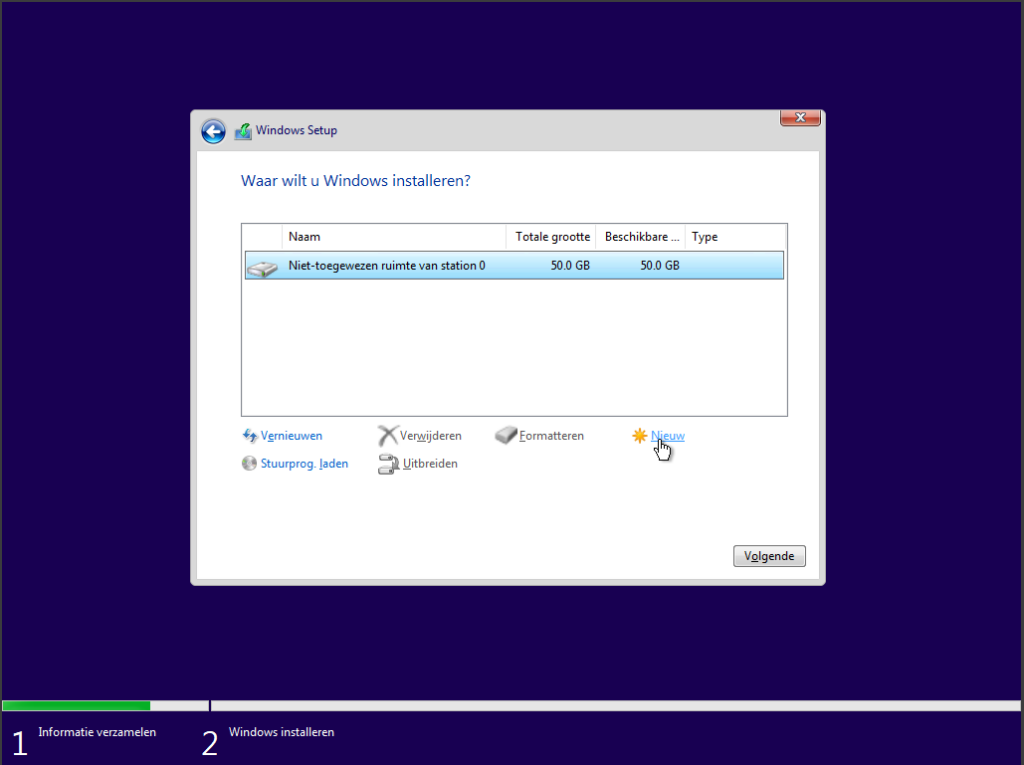
Afbeelding niet beschikbaar. Oud voorbeeld: niet-toegewezen ruimte en de knop Nieuw. Volg de tekst hierboven.
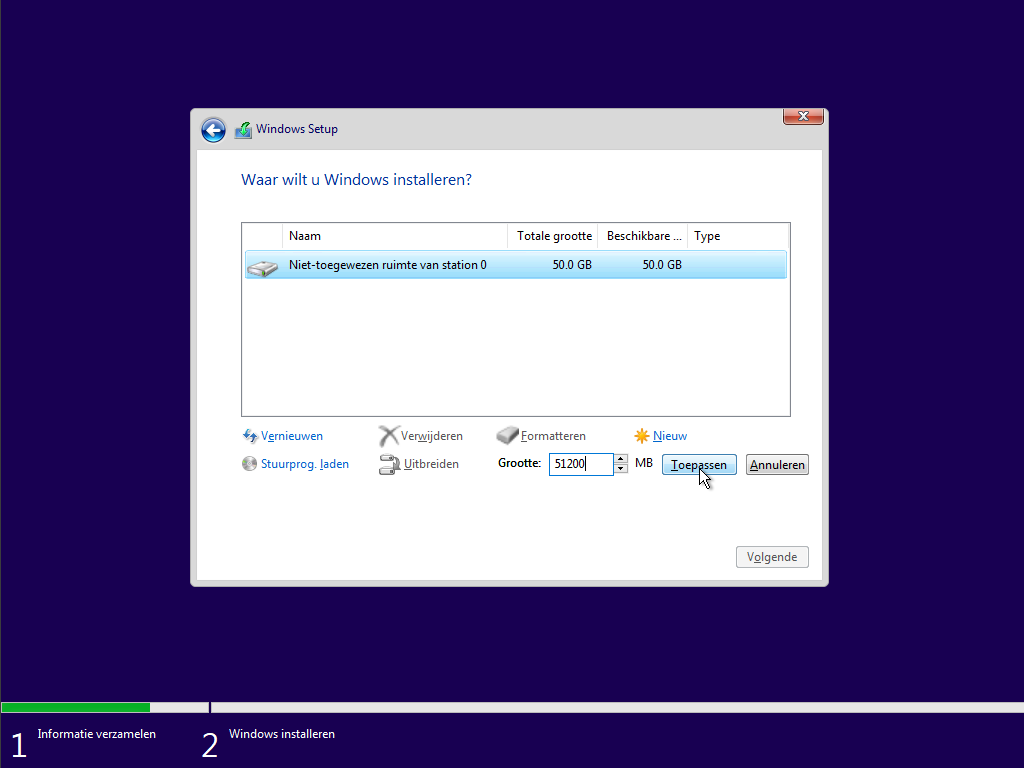
Afbeelding niet beschikbaar. Oud voorbeeld: handmatig partitieomvang instellen. Volg de tekst hierboven.
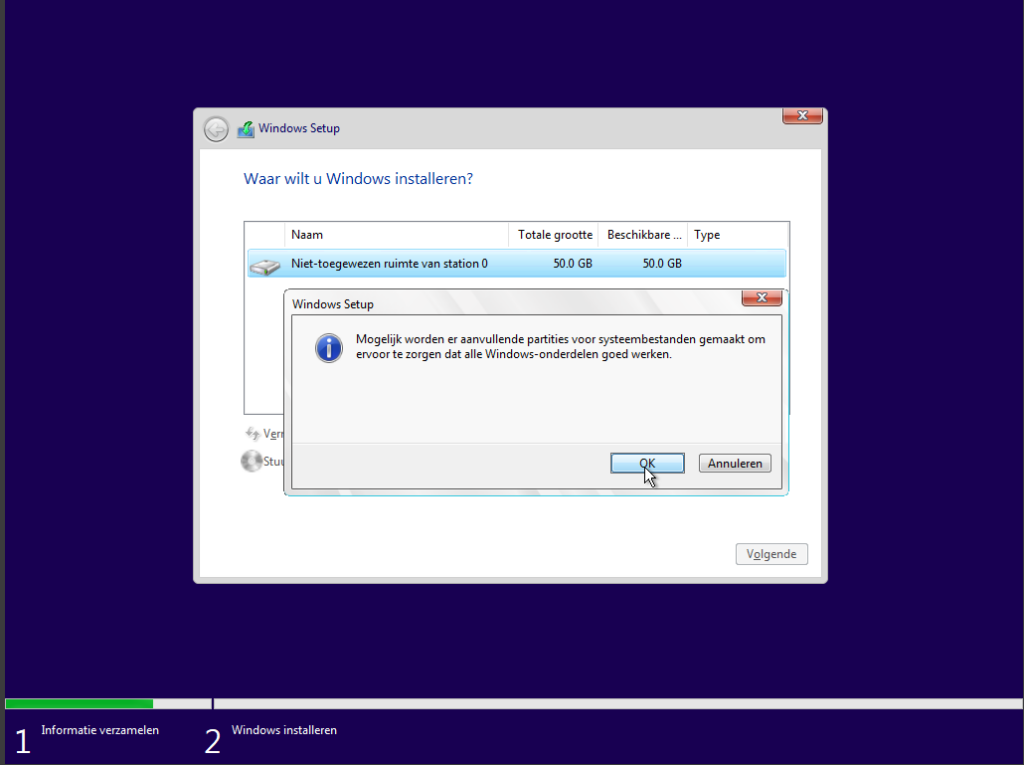
Afbeelding niet beschikbaar. Oud voorbeeld: aanvullende systeempartities. Volg de tekst hierboven.
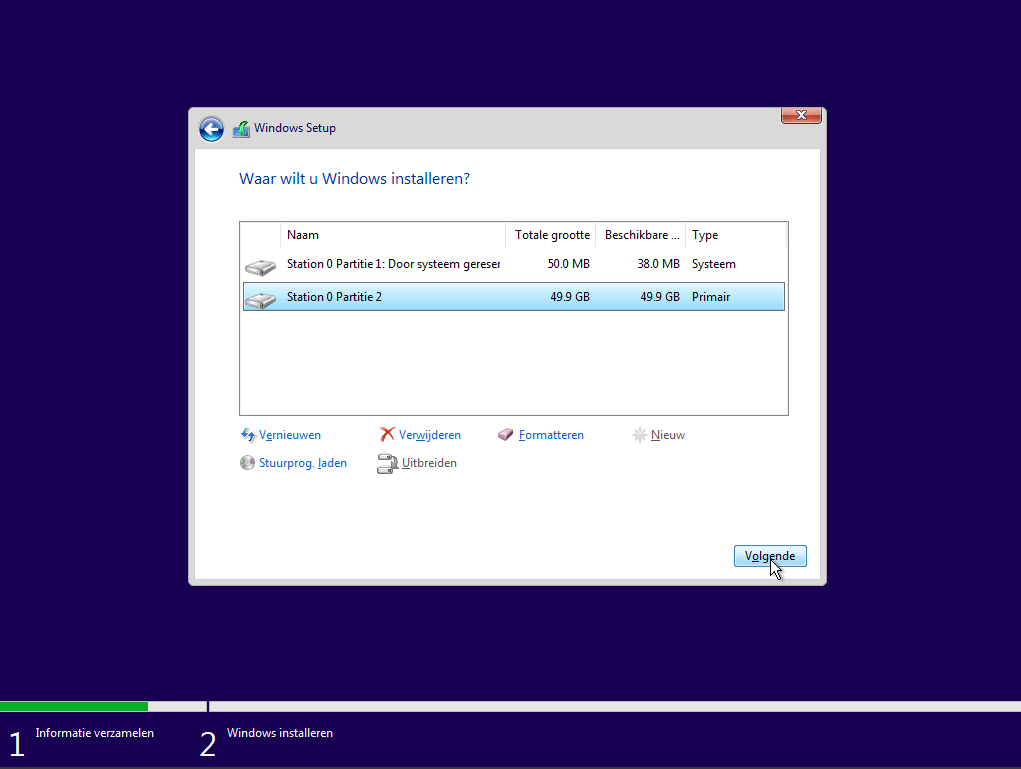
Afbeelding niet beschikbaar. Oud voorbeeld: geselecteerde primaire partitie. Volg de tekst hierboven.
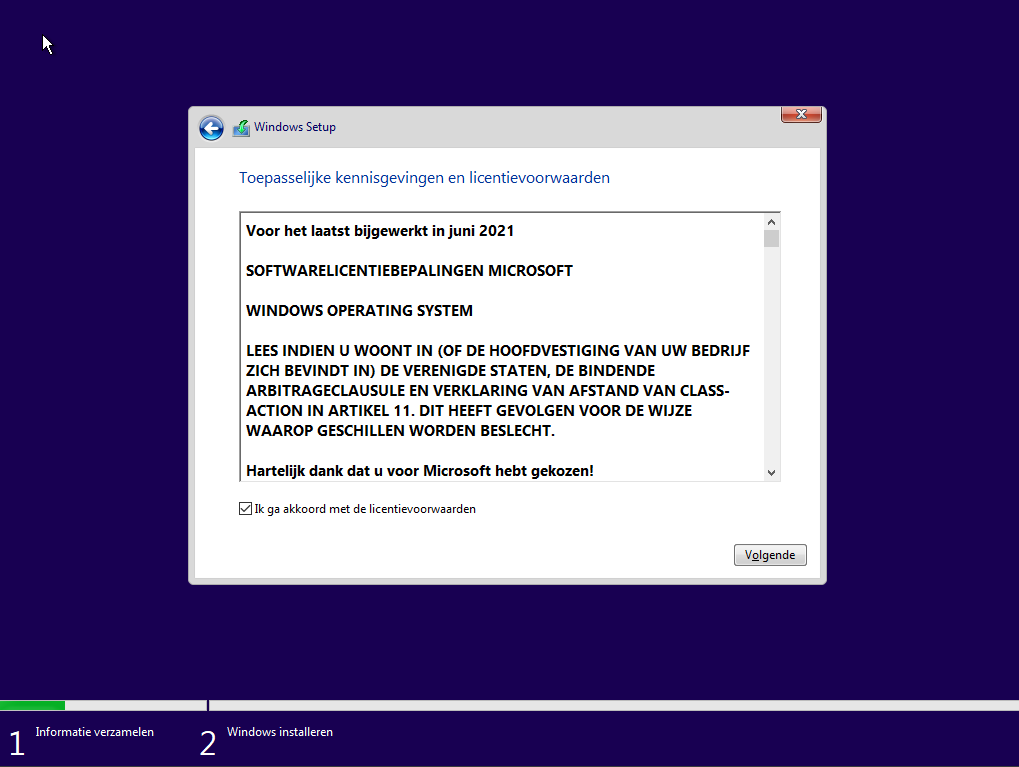
Afbeelding niet beschikbaar. Oud voorbeeld: licentievoorwaarden Windows 11. Volg de tekst hierboven.
Je bent door de handleiding heen
Route: schone installatie (bestaand of leeg station)
Je hebt voorbereiding, installatie, configuratie en nazorg doorlopen. Controleer of Windows op het bureaublad start, is geactiveerd en of bestanden, drivers en back-ups op orde zijn.
Blijf Windows bijwerken, controleer relevante fabrikantupdates en maak periodiek back-ups. Zijn er nog foutmeldingen of ontbrekende onderdelen? Gebruik de hulp hieronder en vermeld je Windows-versie, pc-model en de stap waar het misgaat.
Hulp nodig met je computer, laptop, Windows, Wi-Fi of software? Gebruik de hulplinks onderaan de assistent om je vraag te stellen. Beschrijf wat je al hebt geprobeerd en de exacte foutmelding, zodat anderen gericht kunnen meedenken.
Handleiding afgerond
Voortgang wordt alleen lokaal in deze browser opgeslagen.
Hulp bij je Windows-installatie
Stop bij twijfel over een schijf of bestanden. Vermeld je pc-model, Windows-versie, huidige stap en de exacte foutmelding. Deel geen wachtwoorden, productcodes, herstelcodes of herkenbare privégegevens op screenshots.
SAMEN KOM JE VERDER
Computer Problemen & Vragen
Leg je situatie voor aan andere gebruikers en communityleden.
Vraag hulp in de Facebookgroep ↗PERSOONLIJKE ONDERSTEUNING
Hand Build Computers
Neem contact op over je installatieprobleem en bespreek welke hulp mogelijk is. Hulp op afstand vereist een werkend systeem en verbinding.
Bekijk persoonlijke ondersteuning ↗Let op: deze installatieassistent bevindt zich nog in ontwikkeling.
Deze installatieassistent is momenteel nog volop in ontwikkeling en bevindt zich in een vroege testfase (alfa). Hierdoor is de assistent mogelijk nog niet volledig uitgewerkt en kunnen bepaalde functies, instructies of stappen fouten bevatten of niet naar behoren werken.
Achter de schermen werken we hard aan het verbeteren en uitbreiden van de assistent, zodat we je uiteindelijk een zo duidelijk, betrouwbaar en gebruiksvriendelijk mogelijke installatiehandleiding kunnen bieden.
Controleer de instructies zorgvuldig voordat je wijzigingen aan je computer aanbrengt. Zorg er in ieder geval voor dat je belangrijke bestanden veiligstelt voordat je met de installatie begint.
Comments are closed