
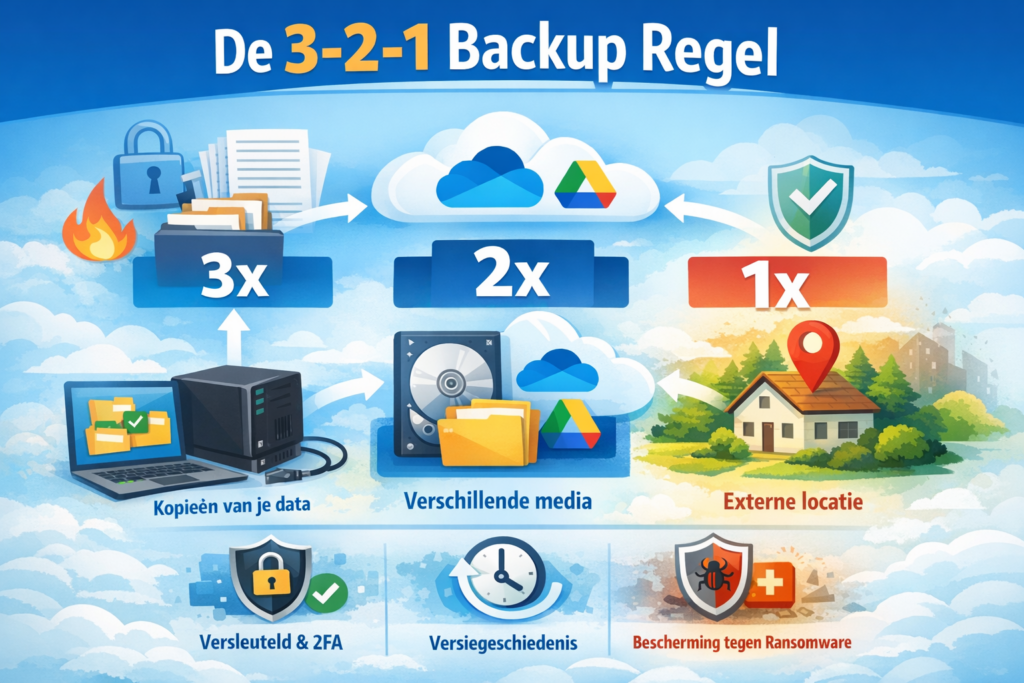
Een goede back-upstrategie gebruikt zowel cloud- als lokale opslag om verlies te voorkomen. Zo kun je bijvoorbeeld belangrijke bestanden automatisch synchroniseren met diensten als OneDrive of Google Drive én daarnaast ook een lokale back-up op een externe schijf of NAS bewaren. Een beproefde aanpak is de 3-2-1 regel: houd minstens drie kopieën van je data, bewaar deze op minimaal twee soorten media en zorg dat één kopie op een externe locatie staat. Hiermee voorkom je dataverlies door ongeluk, diefstal of calamiteiten, en kun je altijd herstellen vanaf een veilige, gescheiden bron. Hiermee voorkom je dataverlies door ongeluk, diefstal of calamiteiten, en kun je altijd herstellen vanaf een veilige, gescheiden bron.
Voor cloud-opslag kan je verschillende diensten gebruiken:
Microsoft 365 (OneDrive)
OneDrive is naadloos geïntegreerd in Windows. Je kunt standaardmappen zoals Bureaublad, Documenten en Afbeeldingen automatisch laten synchroniseren naar OneDrive. Zo zijn ze beschermd én vanaf elk apparaat toegankelijk. Met een Microsoft 365-abonnement (bijv. Family of Personal) krijg je doorgaans 1 TB online opslag per gebruiker (Family biedt zelfs tot 6 TB in totaal).
OneDrive bewaart bovendien automatisch alle eerdere versies van je documenten, zodat je per bestand door de geschiedenis kunt bladeren en een vorige versie kunt terugzetten. Voor extra gevoelige bestanden biedt OneDrive de Persoonlijke Kluis: dit is een aparte map met tweestapsverificatie (2FA) en encryptie, alleen toegankelijk met je biometrie, pincode of Microsoft Authenticator.
- OneDrive instellen: Open OneDrive (klik op het wolkje rechtsonder) en ga naar Instellingen > Sync and backup. Kies daar Beheer back-up en schakel de mappen in die je wilt beveiligen. Alle bestanden die je in die mappen plaatst, worden nu automatisch naar de cloud geback-upt.
Google One (Google Drive)
Google Drive biedt 15 GB gratis opslag, uitbreidbaar via Google One-abonnementen (100 GB, 200 GB, 2 TB, etc.). Met een familieplan kun je de opslag met maximaal vijf gezinsleden delen. Via de gratis Drive voor desktop-app kun je lokale mappen synchroniseren met je Google Drive. Wijzigingen aan bestanden worden dan automatisch in beide richtingen doorgevoerd: als je een bestand op je pc bewerkt of verplaatst, zie je die aanpassing ook direct in de cloud, en vice versa.
Google Drive houdt ook versies van bestanden bij (bewaringstermijn standaard 25 dagen) zodat je bij problemen oudere versies kunt herstellen. Na een virus- of ransomware-aanval kun je bijvoorbeeld de meest recente onversleutelde versies van je bestanden terugzetten via de webinterface van Drive.
- Google Drive instellen: Installeer de Drive voor desktop-app en log in met je Google-account. Kies in de instellingen of je je bestanden wilt streamen of spiegelen (streamen gebruikt minder lokale schijfruimte). Plaats vervolgens bestanden in de gedeelde Google Drive-map op je computer, zodat ze automatisch naar de cloud worden geüpload en gesynchroniseerd.
iCloud (Apple)
Voor Apple-gebruikers biedt iCloud (vanaf iOS/macOS) vergelijkbare mogelijkheden. Standaard krijg je 5 GB gratis opslag, met betaalde upgrades. Je kunt foto’s en documentmappen automatisch laten back-uppen naar iCloud, én via iCloud Drive bestanden delen tussen Mac, iPhone en iPad. iCloud werkt verder onzichtbaar op de achtergrond. (Omdat iCloud minder relevant is voor Windows/Linux, gaan we er niet dieper op in.)
Lokale back-upmethoden
Cloud-opslag is een goed begin, maar voor maximale veiligheid kun je het beste ook automatische lokale back-ups maken met behulp van back-upsoftware Het is slim om cloud-opslag te combineren met een lokale back-up op een andere fysieke locatie (off-site). Hiervoor kun je gebruikmaken van:
Acronis True Image – een uitgebreide back-upsoftware die zowel lokale als cloud-back-ups ondersteunt, inclusief automatische back-ups en ransomware-bescherming.
Windows Bestandsgeschiedenis – ingebouwd in Windows, maakt automatisch kopieën van je bestanden op een externe harde schijf of netwerkschijf.
Bestandsgeschiedenis (Windows)
Windows heeft de ingebouwde functie Bestandsgeschiedenis voor automatisch kopiëren van persoonlijke bestanden en bibliotheken (Documenten, Afbeeldingen, Video’s, etc.). Het werkt zo: je sluit een externe harde schijf of netwerkschijf aan, gaat in het Configuratiescherm naar Systeem en beveiliging > Bestandsgeschiedenis en klikt op Inschakelen. Windows maakt dan periodiek kopieën van je bestanden op het externe station. Je kunt zelf extra mappen toevoegen door ze op te nemen in een bibliotheek.
Bestandsgeschiedenis beschermt tegen onbedoeld verlies of wijzigingen: als je per ongeluk iets verwijdert of overschrijft, kun je via Eerdere versies herstellen terugbladeren naar de gewenste datum. Het is een eenvoudige maar betrouwbare oplossing voor dagelijkse bestanden. Nadelen zijn dat het niet het hele systeem afbeeldt (geen systeemimage) en dat je back-upschijf veilig bewaard moet worden (bij voorkeur uit geschakeld of fysiek gescheiden na de back-up).
Stappen om Bestandsgeschiedenis in te schakelen:
- Sluit een externe harde schijf of NAS aan op je pc.
- Open het Configuratiescherm > Systeem en beveiliging > Back-upkopieën met Bestandsgeschiedenis.
- Klik op Inschakelen om automatisch de standaardbibliotheken (Documenten, Afbeeldingen, etc.) te laten back-uppen.
- (Optioneel) Klik op Station selecteren als je een ander externe locatie wilt gebruiken, en voeg eventueel extra mappen toe aan je bibliotheken.
Acronis True Image (Cyber Protect)
Acronis True Image (nu Acronis Cyber Protect Home Office) is een commerciële alles-in-één back-up- en beveiligingsoplossing. Het kan een volledige schijfimage maken, individuele partities of losse bestanden back-uppen, óf een combinatie daarvan. Belangrijk is dat Acronis niet alleen back-upt, maar ook realtime bescherming biedt tegen malware en ransomware (“Active Protection”): de software controleert voortdurend op verdachte wijzigingen en kan geïnfecteerde bestanden automatisch terugzetten.
In Acronis kun je geplande back-uptaken aanmaken: selecteer wat je wilt back-uppen (bijv. je systeemschijf of geselecteerde mappen), kies een bestemming (lokale schijf, NAS of de beveiligde Acronis Cloud), en stel een frequentie in (dagelijks, wekelijks, incrementeel, etc.). De back-ups worden standaard versleuteld opgeslagen. Dankzij de combinatie van lokale én cloud-back-ups ben je extra beschermd tegen fysieke schade én cyberaanvallen
Technische tips en best practices
- Hanteer de 3-2-1 regel: Zorg voor drie kopieën van je data (origineel + twee backups) op twee verschillende media (bijv. lokale harde schijf + cloud) en minstens één kopie off-site. Dit voorkomt dat één enkel incident al je kopieën raakt.
- Versleutel je backups: Bewaar backups bij voorkeur altijd versleuteld. Schakel bijvoorbeeld BitLocker of apparaatversleuteling in voor lokale schijven, en gebruik de beveiligingsfuncties van clouddiensten (2FA, persoonlijke kluis, ingebouwde encryptie). Zo kan niemand bij je gegevens als je apparaat of account wordt gestolen.
- Gebruik sterke wachtwoorden en 2FA: Zorg dat alle accounts voor cloud-opslag stevig beveiligd zijn met unieke wachtwoorden en twee-factorauthenticatie. Dit voorkomt ongeautoriseerde toegang tot je backups.
- Bewaar één kopie offline: Bewaar minstens één back-upmedium buiten verbinding of op een andere locatie. Een (externe) schijf die niet continu is aangesloten, kan niet door malware beïnvloed worden. Dit is een belangrijk vangnet bij ransomware: als je computer geïnfecteerd raakt, staat er dan altijd nog één onbereikbare kopie veilig.
- Test je herstelprocedure: Een back-up is pas goed als je er ook mee kunt herstellen. Oefen daarom periodiek het terugzetten van bestanden of systemen. Controleer of bestanden intact terugkomen en of de backup-software problemen meldt. Alleen met regelmatige test wordt duidelijk dat je back-upstrategie in de praktijk werkt.
- Houd het up-to-date: Werk je besturingssysteem, back-upsoftware en beveiligingsupdates altijd bij. Automatische back-ups geven alleen zekerheid als de software die ze maakt zelf veilig en actueel is.
Door deze technieken en tools te combineren (cloud én lokaal, versleuteld en regelmatig getest) vergroot je de kans dat je bij een dataverlies snel én veilig kunt herstellen. Zo bouw je gemoedsrust op en bescherm je waardevolle bestanden tegen vrijwel alle denkbare bedreigingen
Comments are closed